Windows版 Redmineのセットアップ

Dockerを利用して、Redmineをコンテナとしてセットアップする方法をご紹介します。

目次

事前準備 – 「Docker Desktop for Windows」をインストール

「Docker Desktop for Windows」をインストールする手順についてはこちら

作業フォルダを作る

作業用フォルダを作成します。
今回はCドライブの直下に「redmine-docker」フォルダを作成します。(ディレクトリやフォルダ名は任意です。)

docker-compose.yml を作成

ファイルを作成して作業フォルダに保存する。

services:
  redmine:
    image: redmine:latest
    container_name: redmine
    restart: always
    ports:
      - "3000:3000"
    environment:
      REDMINE_DB_MYSQL: db
      REDMINE_DB_DATABASE: redmine
      REDMINE_DB_USERNAME: redmine
      REDMINE_DB_PASSWORD: *****
    volumes:
      - redmine_data:/usr/src/redmine/files

  db:
    image: mysql:5.7
    ports:
      - "3306:3306"
    container_name: redmine-db
    restart: always
    environment:
      MYSQL_ROOT_PASSWORD: *****
      MYSQL_DATABASE: redmine
      MYSQL_USER: redmine
      MYSQL_PASSWORD: *****
    command:
      --character-set-server=utf8 --collation-server=utf8_general_ci
    volumes:
      - mysql_data:/var/lib/mysql

volumes:
  redmine_data:
  mysql_data:

上記のパスワード「*****」は任意のものに変更してください。

Redmineコンテナを起動

コマンドプロンプトでdocker-compose.ymlが配置されているディレクトリに移動して、docker-composeを起動します。
cd C:\redmine-docker
docker-compose up -d
  • -d はバックグラウンド起動(画面にログが出続けない)
  • 初回はイメージをダウンロードするので少し時間がかかります
[+] Running 5/5
 ✔ Network redmine-docker_default        Created                                                                        0.0s
 ✔ Volume "redmine-docker_mysql_data"    Created                                                                        0.0s
 ✔ Volume "redmine-docker_redmine_data"  Created                                                                        0.0s
 ✔ Container redmine-db                  Started                                                                        1.8s
 ✔ Container redmine                     Started    

上記が表示されたら完了です。

ブラウザでアクセス

ブラウザで次のURLを開きます:

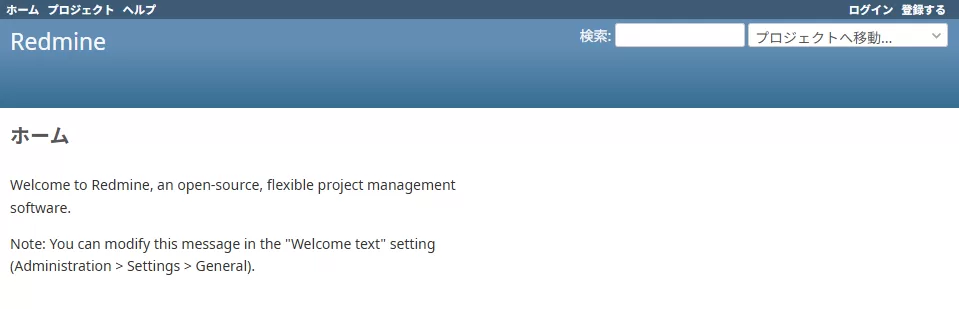
http://localhost:3000

Redmineのログイン画面が表示されれば成功です。

ログイン情報(初期)

ユーザー名パスワード
adminadmin

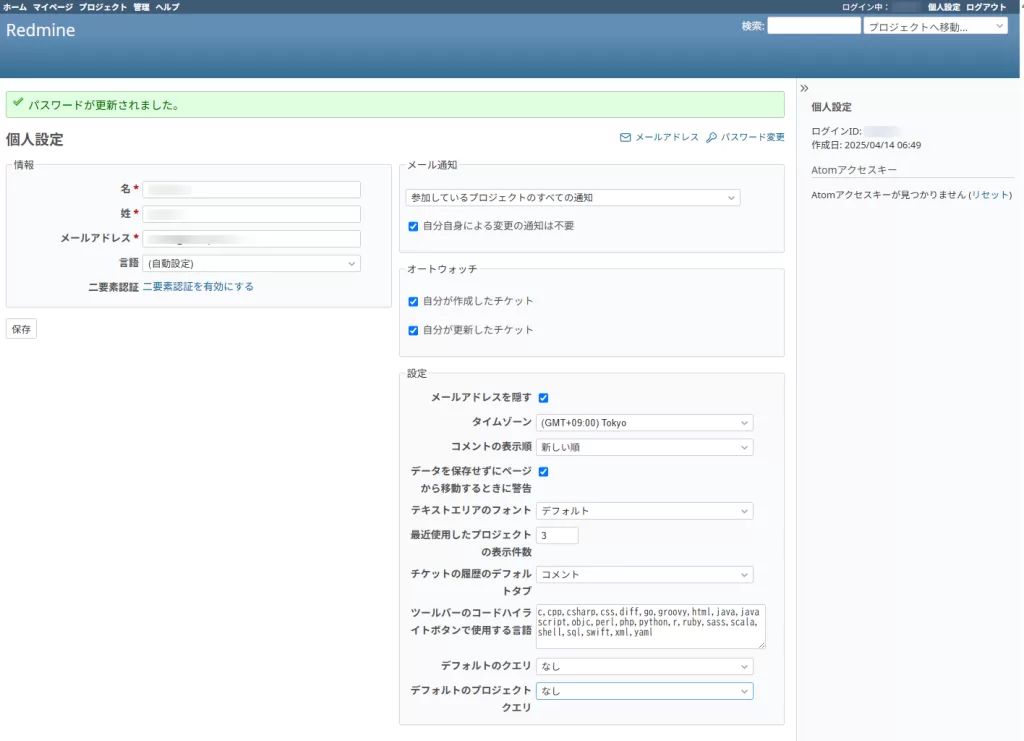
※ 初回ログイン後にパスワードの変更が求められますので、変更してください。

初期設定を必要に応じてカスタマイズして保存します。

起動・停止・ログ確認

コマンド説明
docker-compose up -dコンテナ起動
docker-compose down停止(データは消えない)
docker-compose logs -fリアルタイムログ確認
docker volume lsボリューム(永続データ)の確認

データ永続化について

以下の2つの「ボリューム」により、データがコンテナ削除後も保持されます:

  • mysql_data → MySQLデータベース
  • redmine_data → 添付ファイルなどRedmineの内部データ

補足情報

  • Dockerでの永続化は内部的に /var/lib/docker/volumes/ 以下に保存されます
  • 動作環::データベースについての備考
  • MySQL 5.5 – 5.7
    • MySQL 5.6以降とMariaDBは既知の問題があります (#19344#19395#17460).
    • Redmine 3.x は MySQL 5.0 と 5.1 にも対応しています
  • PostgreSQL 9.2以降
    • データベースの日付形式はISO(PostgreSQLのデフォルト)に設定してください。次のSQL文で設定できます: ALTER DATABASE "redmine_db" SET datestyle="ISO,MDY";
    • Redmine 3.x は PostgreSQL 8.1 から 9.1 にも対応しています
  • Microsoft SQL Server 2012以降
    • Redmine 4.0 は2018年12月時点ではSQL Serverに対応していません。依存しているライブラリ activerecord-sqlserver-adapter がRails 5.2 に未対応であるためです
  • SQLite 3 (複数のユーザーがアクセスする実運用環境には向いていません!)
引用元:https://redmine.jp/guide/RedmineInstall/#Requirements (2025/4/1時点)
  • 内部的に使用する仮想Linux環境(WSL2)へのアクセスパス

\\wsl$\docker-desktop\ は、Docker Desktop が内部的に使用する仮想Linux環境(WSL2)へのアクセスパスです。これは「ユーザーが直接開発作業をする場所」ではなく、Dockerのシステムコンテナや内部ファイルを格納するための領域です。

項目内容
正式名称docker-desktop(WSL2上の軽量Linux)
目的Dockerの制御用プロセス、ネットワーク、ストレージ等の管理
アクセス方法エクスプローラーで \\wsl$\docker-desktop\ と入力
中身Dockerの設定ファイル、データベース、キャッシュなど(直接編集は非推奨)

関連パス

パス説明
\\wsl$\docker-desktop-data\data\docker\volumesDockerボリューム(/var/lib/docker/volumes 相当)
\\wsl$\docker-desktopDockerエンジンそのものの構成ファイルなど
\\wsl$\docker-desktop-dataボリュームやイメージの物理ファイル保管先

次回以降の起動方法1 コマンドで起動

プロジェクトのディレクトリに移動して、Compose を実行:

cd C:\redmine-docker
docker compose up -d

ブラウザでアクセス

ブラウザで次のURLを開きます:

http://localhost:3000

Redmineのログイン画面が表示されれば成功です。

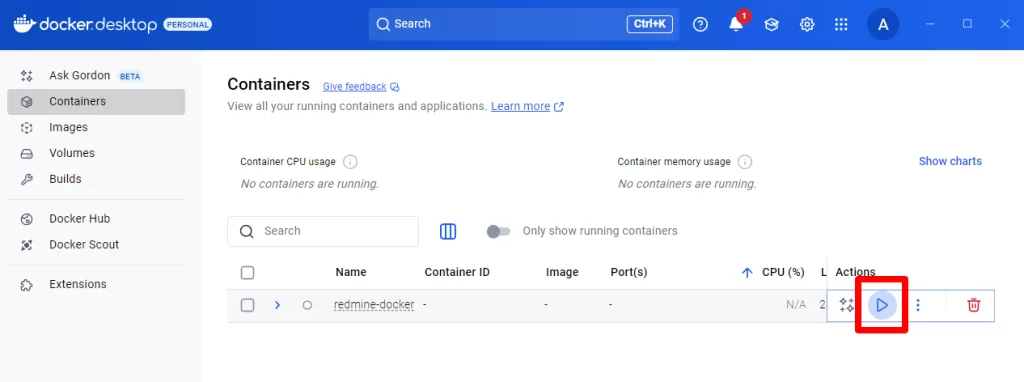
次回以降の起動方法2 Docker Desktopで起動

該当のContainersを起動

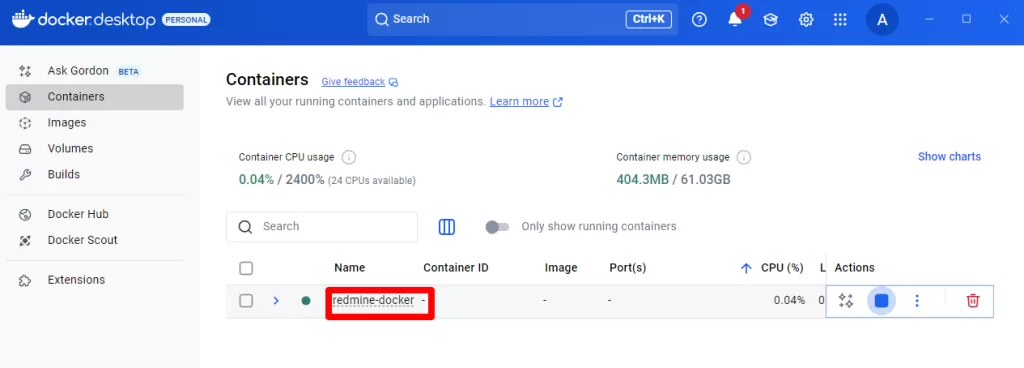
該当のContainerをクリック

リンクをクリックする。

公式ドキュメント

参考

よかったらシェアしてね!
  • URLをコピーしました!
  • URLをコピーしました!

この記事を書いた人

AIアーティスト | エンジニア | ライター | 最新のAI技術やトレンド、注目のモデル解説、そして実践に役立つ豊富なリソースまで、幅広い内容を記事にしています。フォローしてねヾ(^^)ノ

コメント

コメントする

目次