

Google OAuth 用のClient IDsとClient Secret (for OAuth)の取得方法を解説します。
取得するもの
- Client ID
- Client Secret
公式:Google Identity – OAuth 2.0 Overview
https://developers.google.com/identity/protocols/oauth2
手順の全体像
- Google Cloud プロジェクト作成
- OAuth同意画面設定
- OAuthクライアントID作成
- Client ID / Secretを取得
STEP 1:Google Cloud Consoleにアクセス
Google Cloud Console
https://console.cloud.google.com/
プロジェクトを選択 →「新しいプロジェクト」をクリックします。
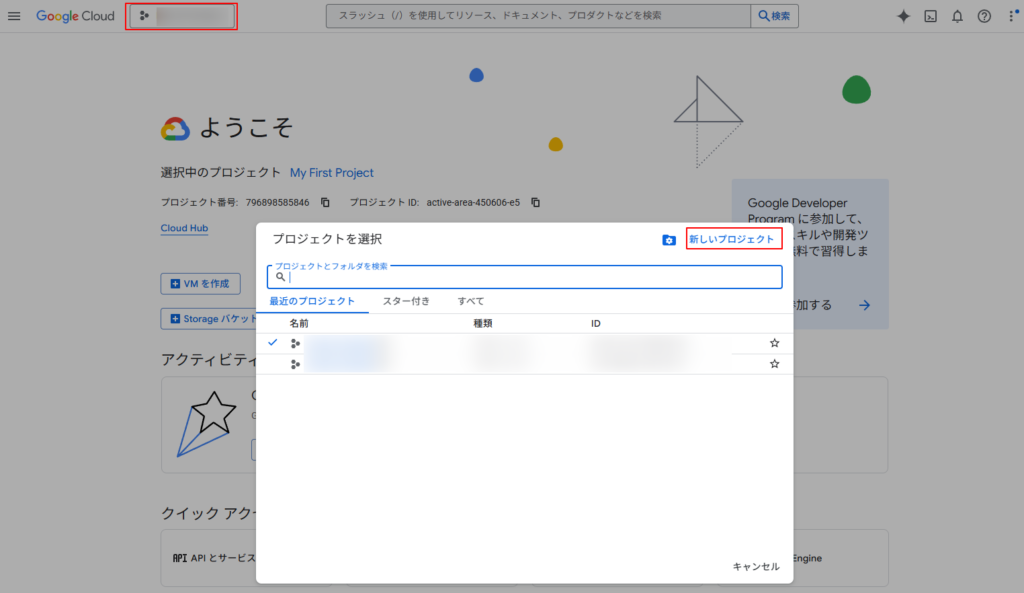
プロジェクト名を入力して「作成」します。
プロジェクトIDは後で変更できないため、必要に応じて「編集」から設定します。

作成が完了したら、作成したプロジェクトを選択します。
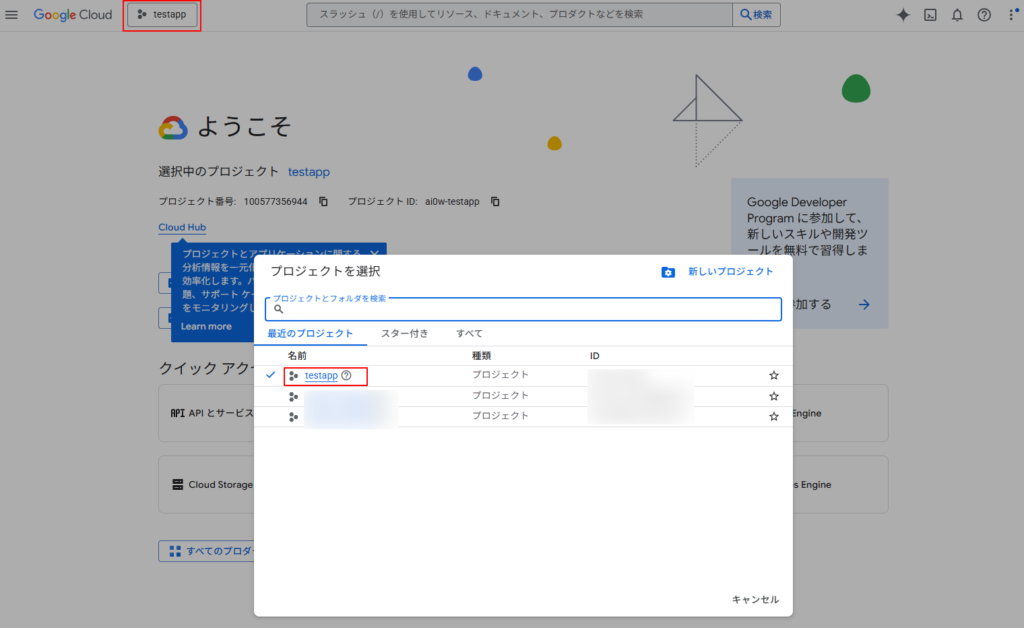
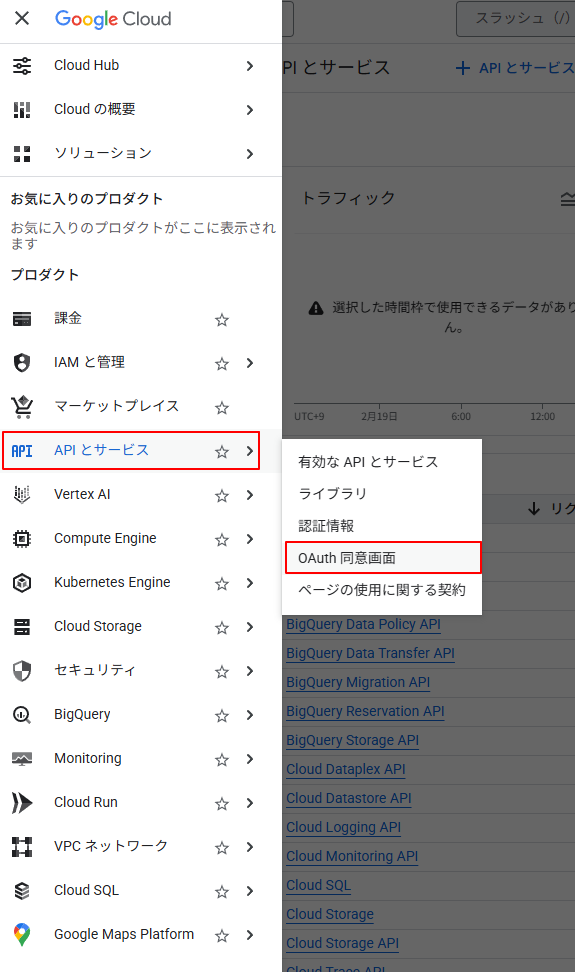
左上のバーガーメニュー>APIとサービス>OAuth同意画面
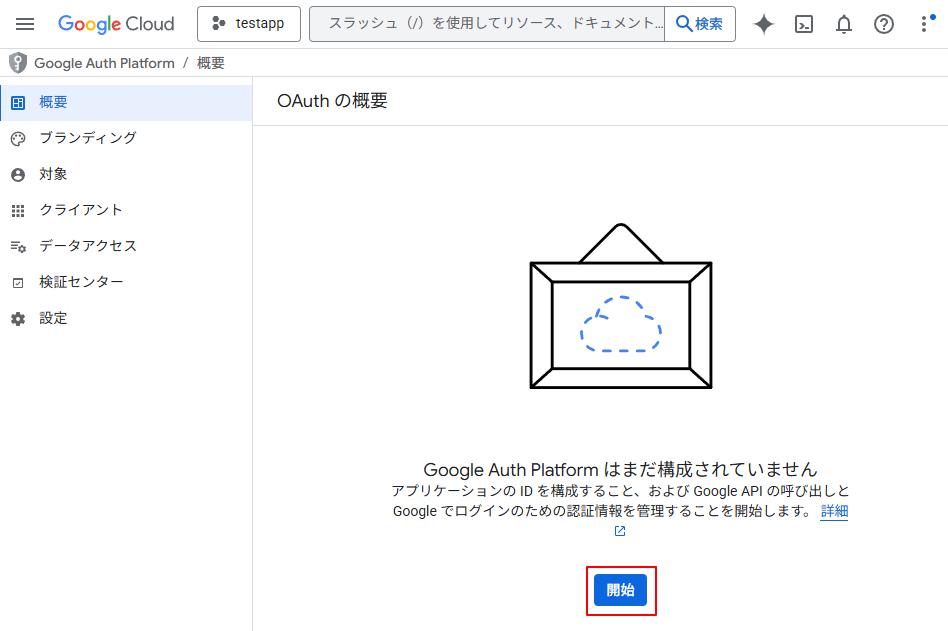
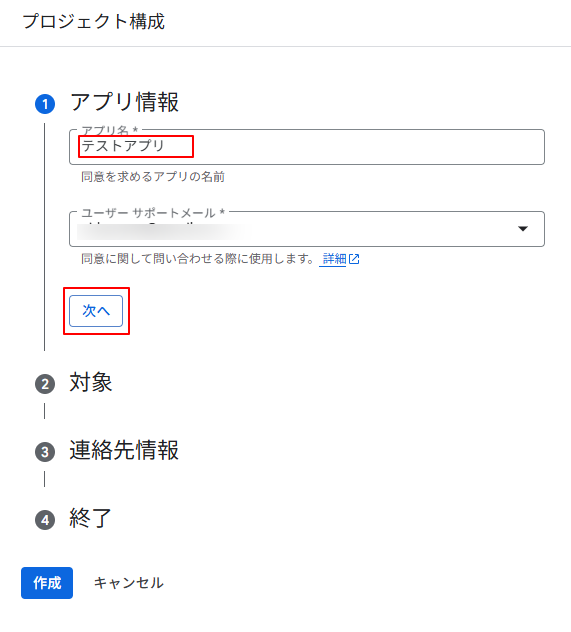
「開始」をクリックします。
アプリ情報を入力します。
ユーザーサポートメール(User support email)
「このアプリに問題がある場合の連絡先」として使われます。
ログイン画面に表示されることがあります
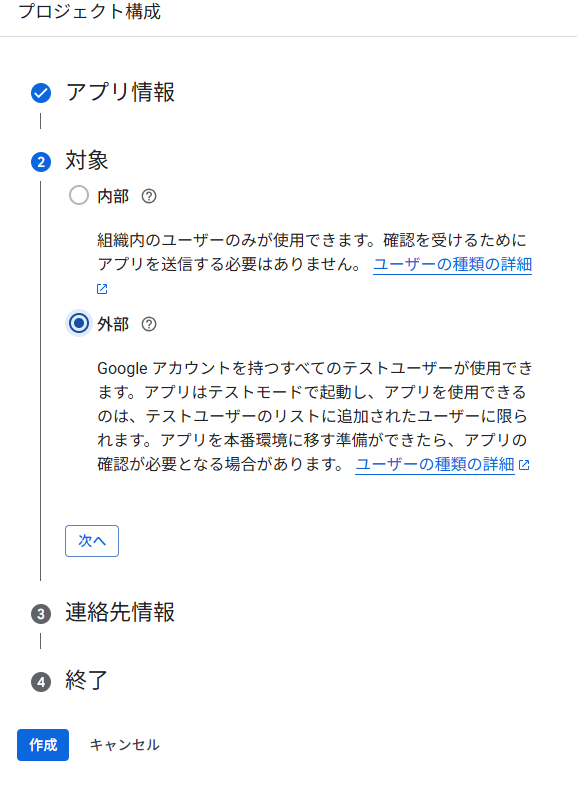
対象は外部を選択します。
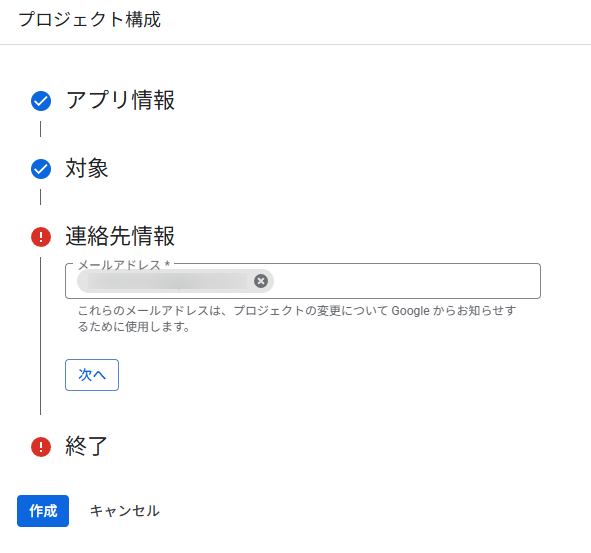
連絡先方法を入力します。
メールアドレスは、プロジェクトの変更について Google からお知らせするために使用します。
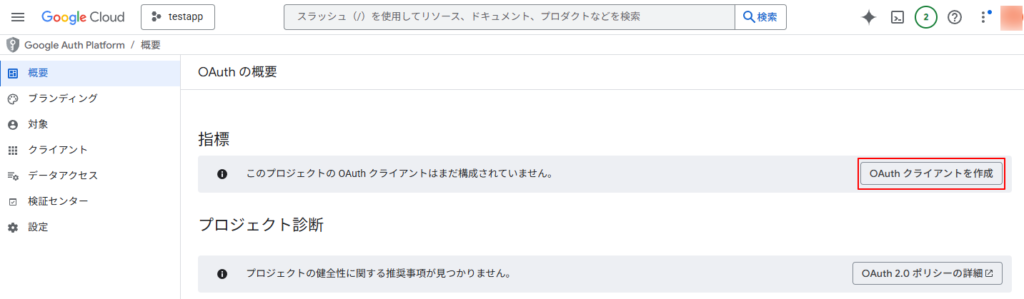
「作成」をクリックします。
「OAuthクライアントを作成」をクリックします。
アプリケーションの種類を選択します。
名前を入力します。
承認済みのリダイレクトURIを入力します。
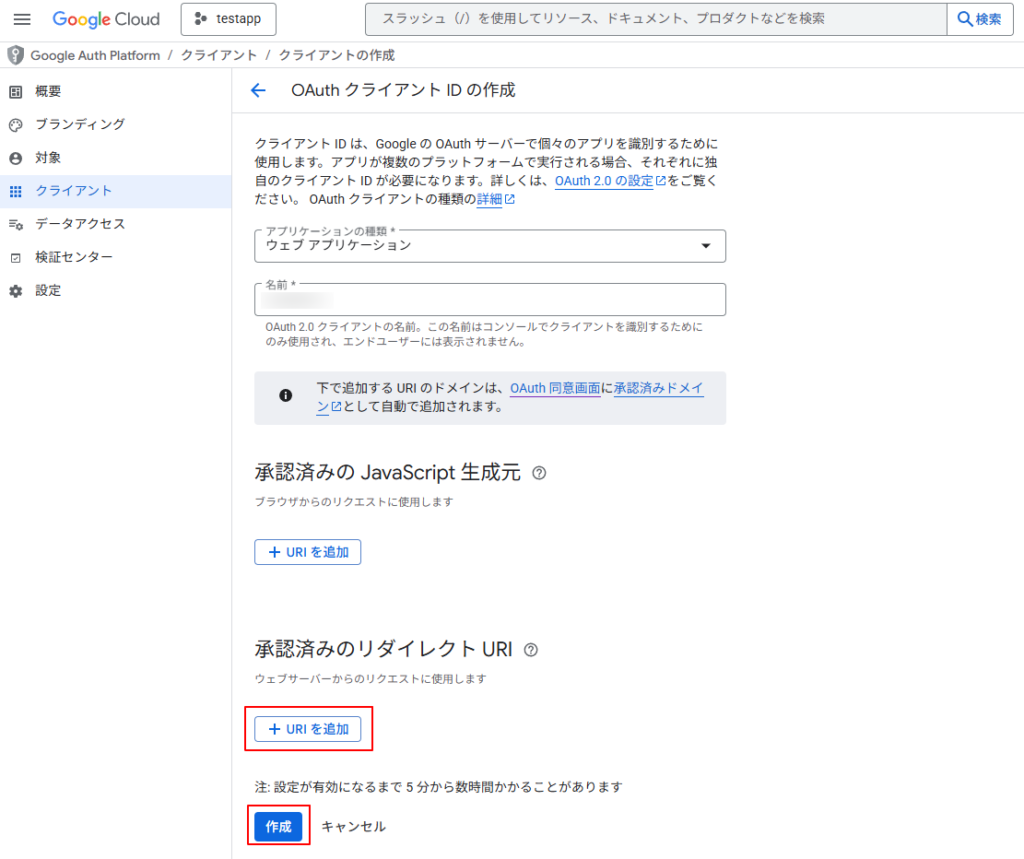
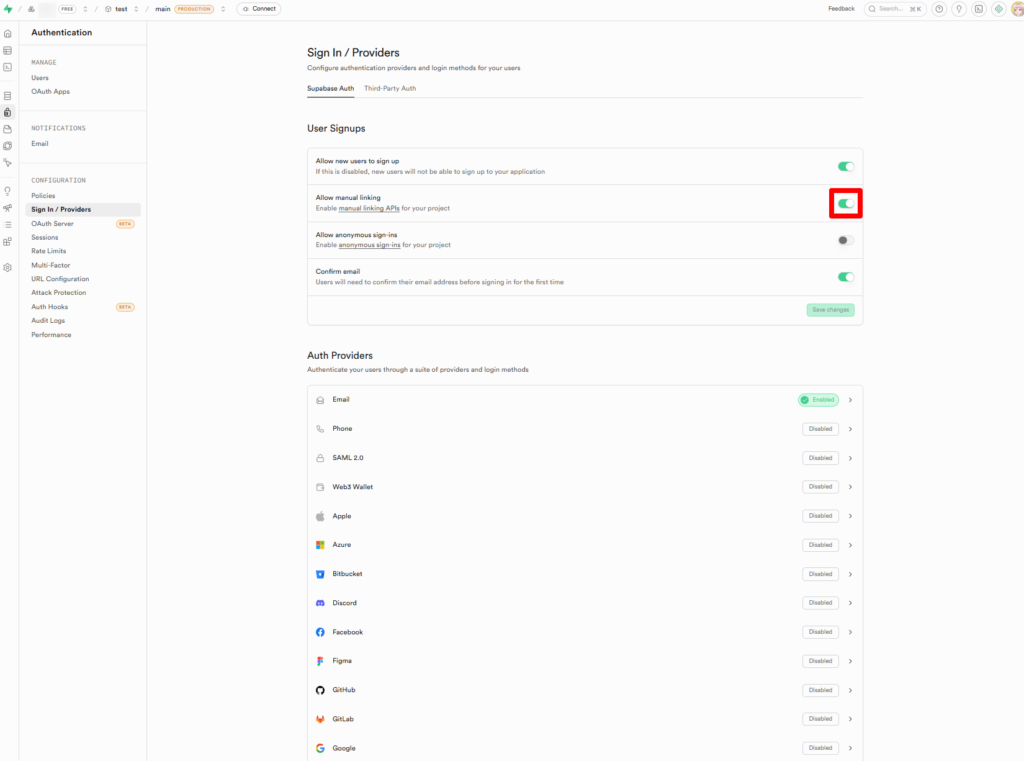
トラブルシューティング:承認済みのリダイレクトURI – Supabaseの場合の取得方法
Authentication>Sign in / Providers>Auth Providers>Google
Callback URL(for OAuth)の値をコピーしたものです。
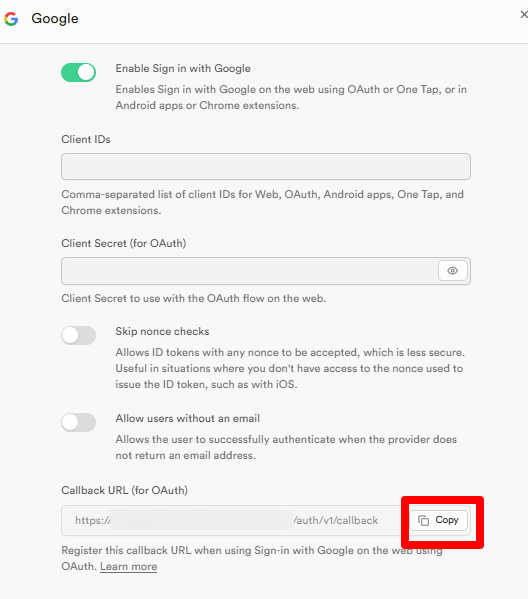
Google Cloud側の作業
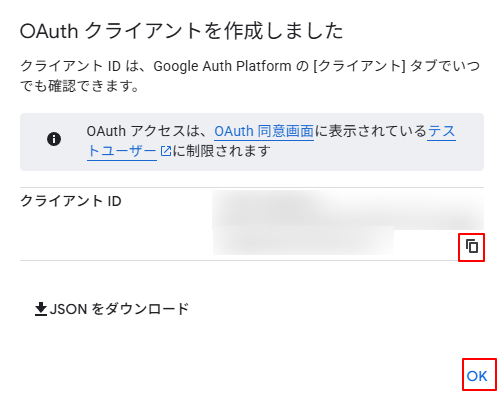
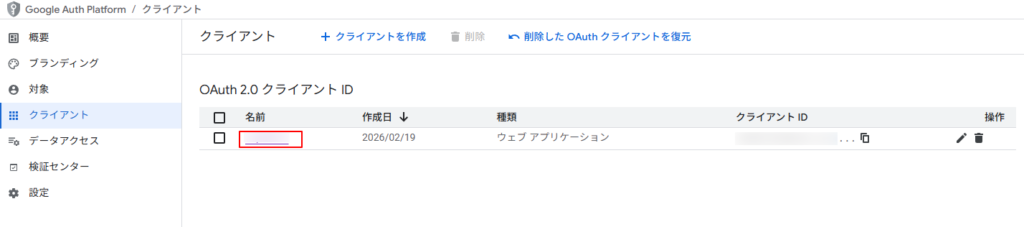
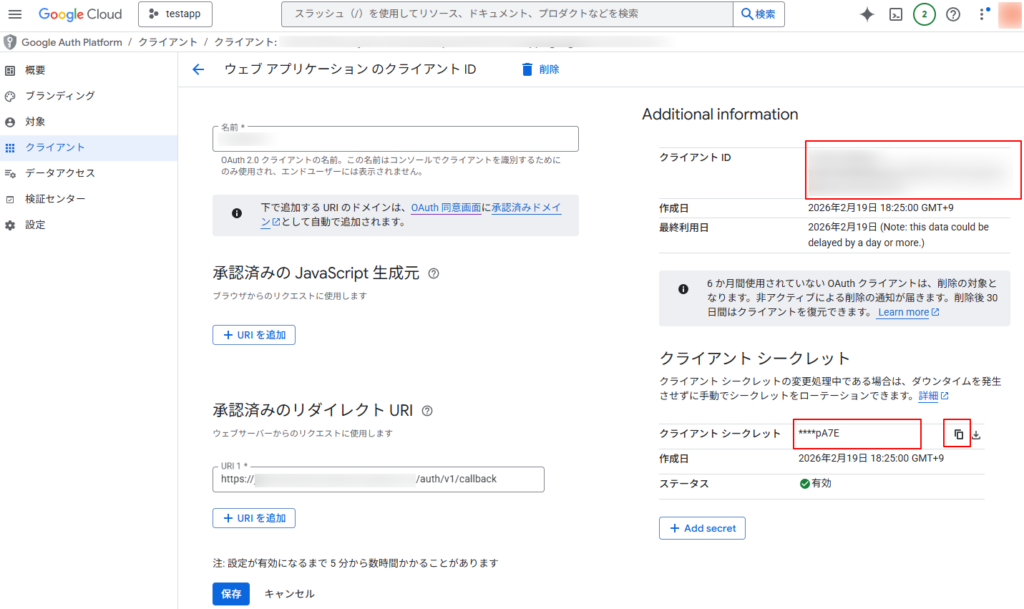
OAuthクライアントを作成すると、クライアントIDが表示されるのでコピーします。(supabase側に貼り付けます)
作成したクライアントを選択します。クライアントシークレットが表示されるのでコピーします。(supabase側に貼り付けます)
STEP2:Supabaseでの設定
取得したクライアントIDとクライアントシークレットをSupabaseに設定します。
関連記事
【CladeCode × Supabase】Google認証+メール認証付きローカルアプリを作る(簡易実装ガイド)については、こちで記事にしています。Discordからパスワードを取得して無料で読むことができます。


コメント