

目次
事前準備
Fletとは
Fletとは?については、下記の記事を参考にしてください。
Ai0w.com
Fletとは?Pythonで、ウェブアプリ、デスクトップアプリ、モバイルアプリをサーバーサイドだけのコードで構…
Flet(フレット)は、Pythonで、ウェブアプリ、デスクトップアプリ、モバイルアプリをサーバーサイドだけのコードで構築できるフレームワークです。 通常のWeb開発では、フ…
Pythonをインストール
Pythonのバージョンを確認します。
コマンドプロンプトで次のコマンドを実行します:
python --versionFlet がPython 3.9 以上を推奨しているため、必要に応じてインストール、またはアップデートします。
- Python公式サイト
https://www.python.org/downloads/
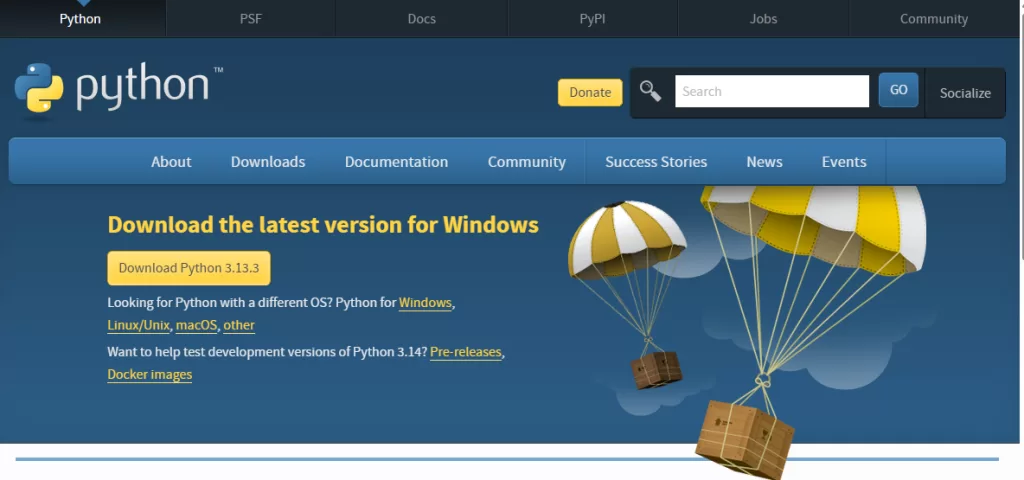
から最新版(Python 3.9以上)をダウンロードしてインストールしてください。
インストール後、コマンドプロンプトで次のコマンドを実行し、正しくインストールされているか確認します。
python --versionFletをインストール
コマンドプロンプトを開いて、次を実行します。
pip install flet実行例1:デスクトップアプリ風ウィンドウ
デスクトップアプリ風ウィンドウで開く(内部ブラウザ)での実行例です。
好きなフォルダにファイルを作ります(例:flet_app.py)。
import flet as ft

def main(page: ft.Page):
    page.add(ft.Text("Hello, Flet on Windows!"))

ft.app(target=main, view=ft.FLET_APP)
実行する
コマンドプロンプトでファイルのあるフォルダへ移動して、次を実行:
例)フォルダへ移動
cd C:\projects\flet\test_app例)実行
python flet_app.py
でアプリが表示されます。
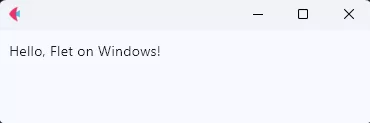
実行例2:標準ブラウザ(Chrome, Edgeなど)で開く
デスクトップアプリ風ウィンドウで開く(内部ブラウザ)での実行例です。
好きなフォルダにファイルを作ります(例:flet_app_web.py)。
import flet as ft

def main(page: ft.Page):
    page.add(ft.Text("Hello, Flet on Windows!"))

ft.app(target=main, port=8600, view=ft.WEB_BROWSER)
※ft.app(target=main, port=8600, view=ft.WEB_BROWSER) の部分を変更しています。
実行する
コマンドプロンプトでファイルのあるフォルダへ移動して、次を実行:
例)フォルダへ移動
cd C:\projects\flet\test_app例)実行
python flet_app_web.py
でブラウザに内容が表示されます。
これで、http://localhost:8600 でアプリにアクセスできるようになります。
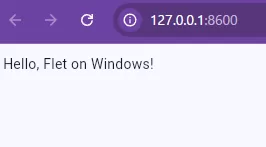
動作確認をしたら、Ctrl+Cでサーバーを停止することができます。
参考
- Flet公式サイト
https://flet.dev/


コメント