

Windows 向け Codex 導入手順
必要環境の準備
- Node.js をインストール
- Windows Installer (.msi) をダウンロードしてインストールします。
- インストール後、コマンドプロンプトまたは PowerShell で以下を確認:
node -v npm -vバージョン番号が表示されればOKです。
Node.js をインストール手順については、こちらで解説しています↓
- Git をインストール(推奨)
- Git for Windows
- コードの管理や Codex が Git リポジトリと連携する場合に必要です。
Gitのインストール手順については、こちらで解説しています↓
Codex CLI のインストール
公式手順では npm または Homebrew を利用します。Windows では Homebrew が使えないため、npm で導入します。
次のコマンドを実行して、CodexCLIをインストールします。
Windowsの場合、PowerShell / コマンドプロンプトで実行 ※管理者権限が必要になる場合があります。
WSL / Linux / macOSの場合、通常のユーザーでログインしているシェルで実行
npmでインストール
npm install -g @openai/codex-g= グローバルインストール(global install)- システム全体にコマンド(ここでは
codex)をインストールし、どのディレクトリからでも使えるようにするオプションです。
インストール確認:
codex --versionバージョンが表示されればインストールが完了です。
codex-cli 0.xx.x認証の設定
Codex を利用するには ChatGPT アカウントでの認証 または APIキー が必要です。
次のコマンドでCodexを実行する
codexCodex CLIを初めて実行すると、認証を求められます。Plus、Pro、Team、Edu、またはEnterpriseプランでCodexをご利用いただくには、ChatGPTアカウントへのサインインをお勧めします。
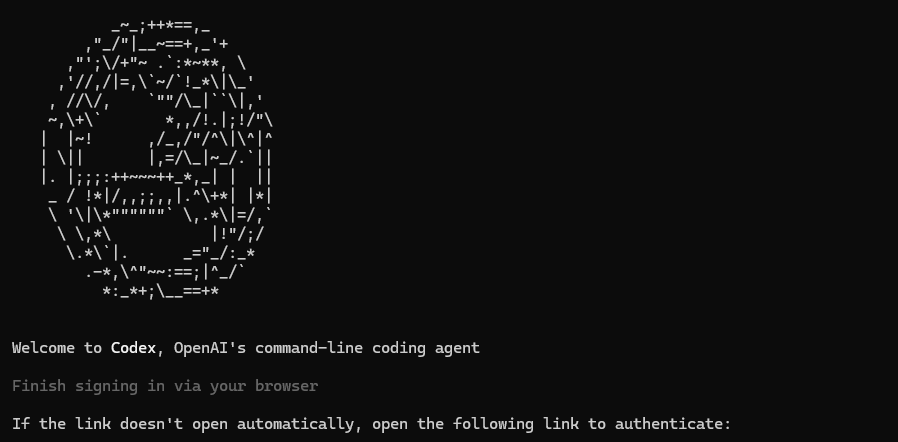
→ ブラウザが開き、ChatGPT アカウントでのログイン認証が求められます。
認証が完了すると、CLI で利用可能になります。
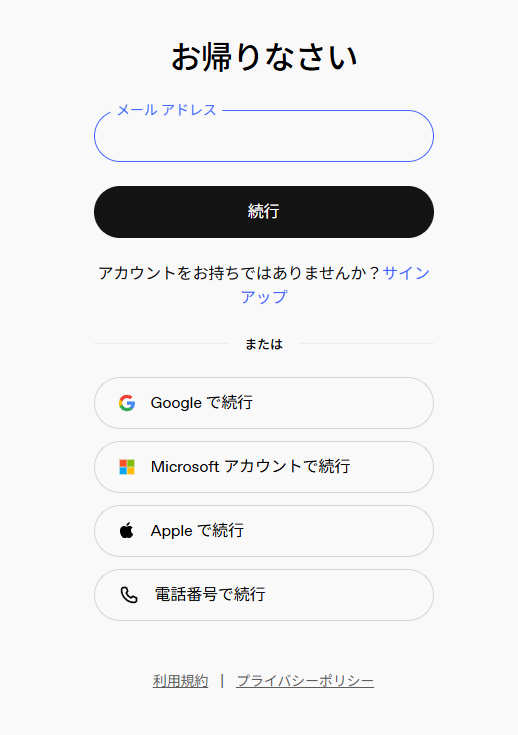
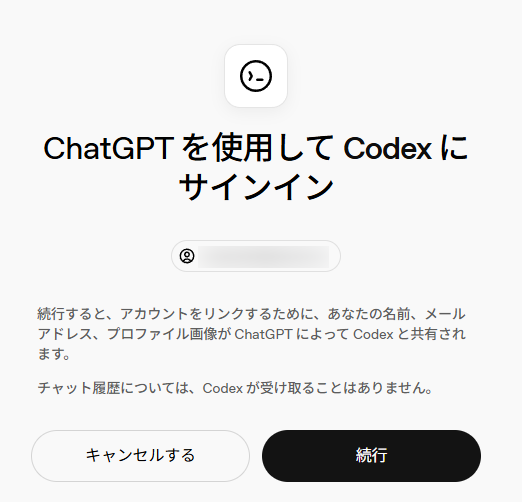
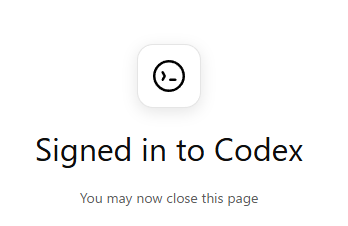
認証が完了すると、次のステップに進みます。
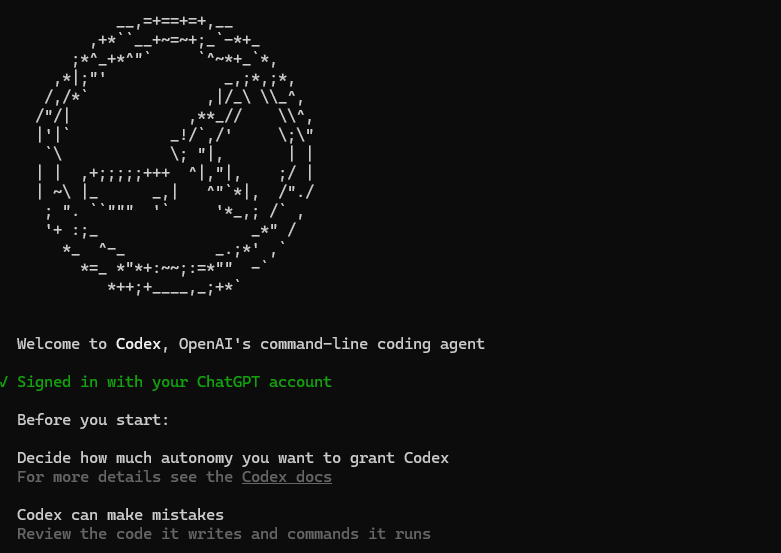
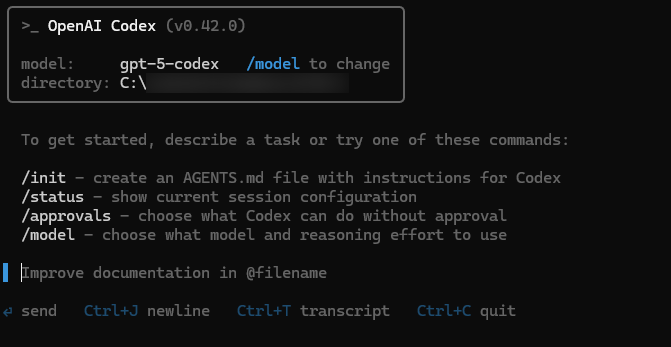
次のようなメッセージが表示されます。
  /init - create an AGENTS.md file with instructions for Codex
  /status - show current session configuration
  /approvals - choose what Codex can do without approval
  /model - choose what model and reasoning effort to use
日本語訳)
/init - Codexの指示を記載したAGENTS.mdファイルを作成
/status - 現在のセッション設定を表示
/approvals - 承認なしでCodexが実行できる操作を選択
/model - 使用するモデルと推論の精度レベルを選択初期化(プロジェクトと接続)
任意のプロジェクトのディレクトリに移動して初期化を実行します。
cd 任意のプロジェクトのディレクトリ
codex init
実行の承認を求められます。

• Proposed Command
  └ powershell.exe -Command 'codex init'

▌ Command: powershell.exe -Command 'codex init'
▌
▌ Allow command?
▌
▌   1. Approve and run now          (Y) Run this command one time
▌ > 2. Always approve this session  (A) Automatically approve this command for the rest of the session
▌   3. Cancel                       (N) Do not run the command
実行の承認を行います。1、または2を選択します。
▌   1. 今すぐ承認して実行          (Y) このコマンドを1回実行する
▌ > 2. このセッションを常に承認    (A) このセッションの残りの間、このコマンドを自動的に承認する
▌   3. キャンセル                 (N) コマンドを実行しない
複数回承認が求められた場合、都度承認を行います。
これにより、Codex がプロジェクトを認識し、コード編集・提案が可能になります。
利用例
次の文字を入力して時計アプリを作成します。
時計アプリを作成して質問に回答します。
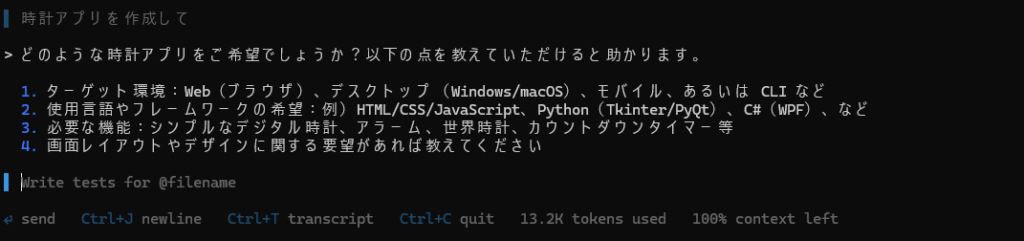
今回はシンプルなデジタル時計を依頼します。
Web(ブラウザ)、HTML/CSS/JavaScript、シンプルなデジタル時計コード生成・修正を依頼
codex ask "このプロジェクトに 時計アプリを作成して"コードの作成が開始します。
複数回承認を求められた場合は、都度内容を確認して承認します。
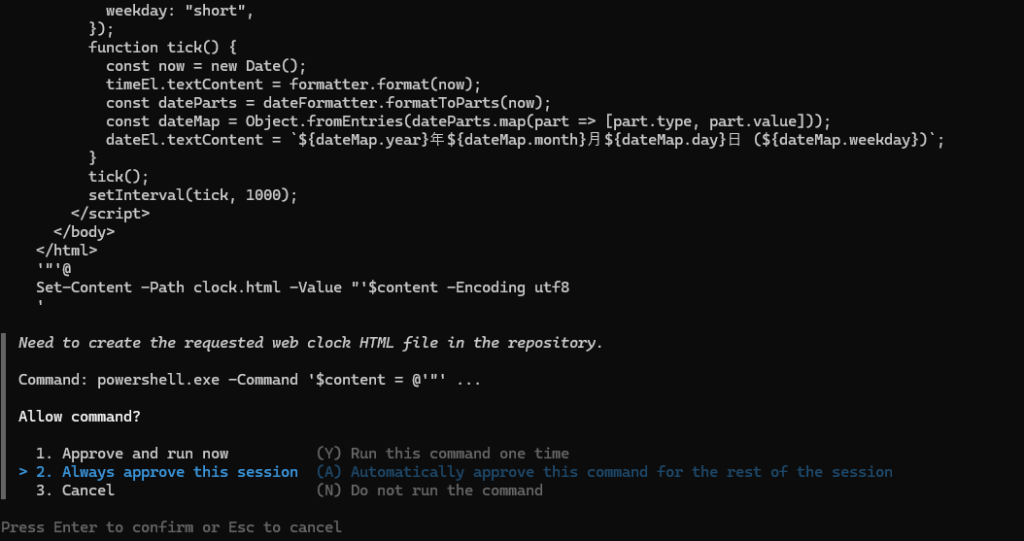

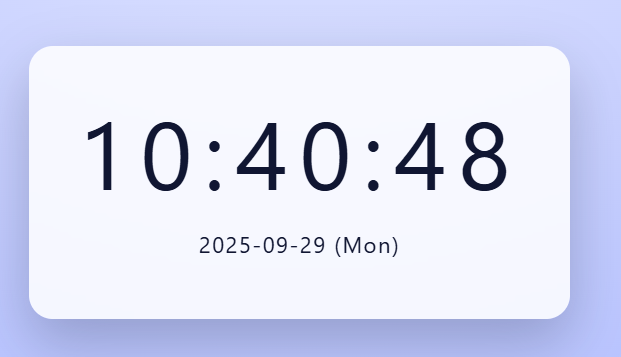
clock.html が完成しました。フォルダを確認すると、ファイルが作成されています。
ブラウザで開いて確認します。

備考
- Windows サポートは 実験的 なため、動作不具合があるかもしれません。
- Git と併用しておくと、Codex の変更を安全に管理できます。
- 今回の記事では解説していませんが、GitHub 連携(PRレビューなど)も可能です。
- 実際の導入ではIDE拡張機能( VS Code 拡張(Codex for VS Code)など )を組み合わせるのがおすすめです。
Codexについては、下記の記事で解説しています。
参考
- OpenAI Codex CLI
https://developers.openai.com/codex/cli - OpenAI Codex Pricing:Codex CLIでAPIキーを使用する場合の手順
https://developers.openai.com/codex/pricing - Codex CLI ソースコード
GitHub :
https://github.com/openai/codex
ライセンス:Apache-2.0 license
https://github.com/openai/codex



コメント