

目次
Discord のインストール方法(Windows / Mac / スマホ)
Discordは
- ブラウザ版
- デスクトップアプリ版
- スマホアプリ版
の3種類があります。
Windows / Mac にインストールする方法
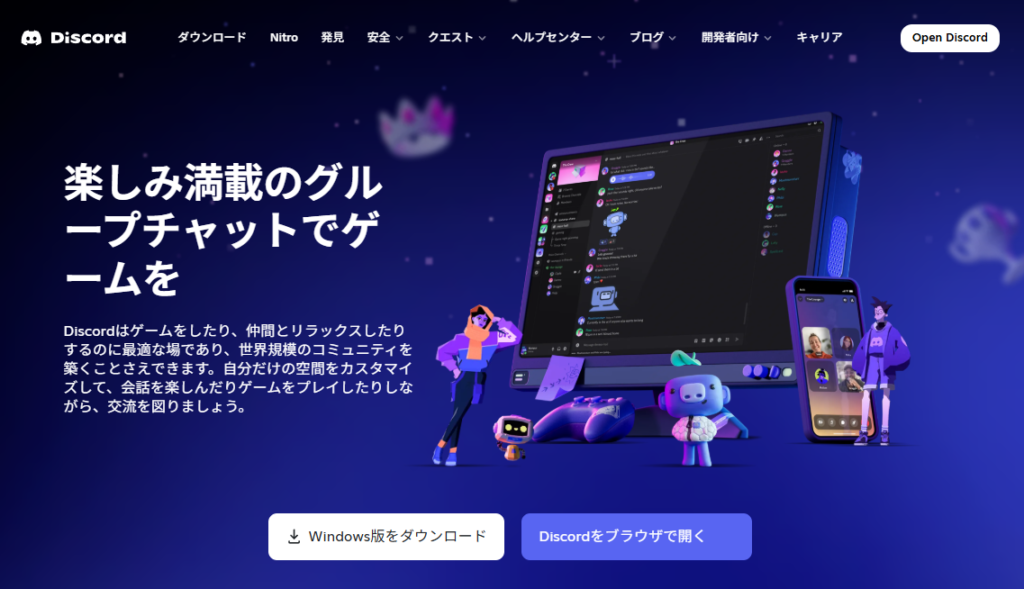
Discord公式サイトへアクセス
Discord公式サイト
https://discord.com/
トップページの
「Download for Windows」 または「Download for Mac」 をクリック。
Windowsの場合
DiscordSetup.exeをダブルクリック- 自動インストール開始
- ログイン画面が表示される
Macの場合
.dmgファイルを開く- DiscordをApplicationsへドラッグ
- アプリを起動
スマホにインストールする方法
iPhone(iOS)
App Storeで「Discord」と検索し、インストール
Android
App Storeで「Discord」と検索し、インストール
インストール不要で使う方法
アプリを入れなくてもブラウザ版で利用可能です。
公式サイト → 「Open Discord in your browser」
Discord 独自サーバーの作り方(初心者向け)
サーバーを作成する
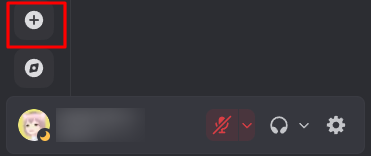
左下の「+」ボタンを押す
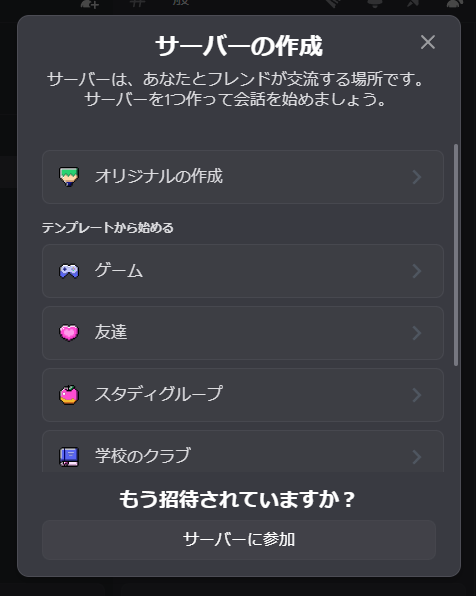
今回は「オリジナルの作成」を選択します。テンプレートから始めることもできます。
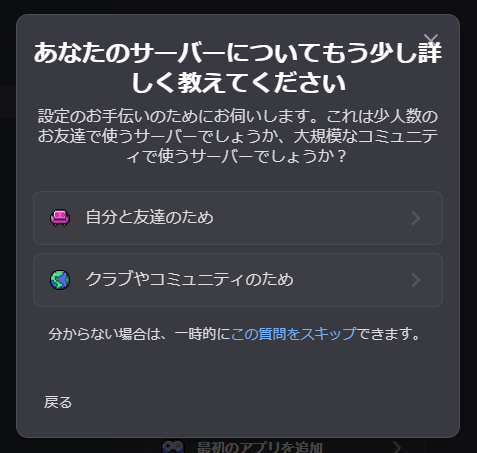
目的を選択します。今回は「自分と友達のため」を選択します。
- サーバー名を入力
- アイコン画像を設定(任意)
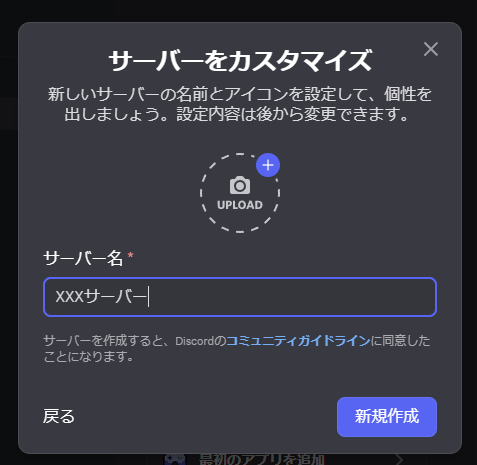
これであなた専用のサーバーが完成です。
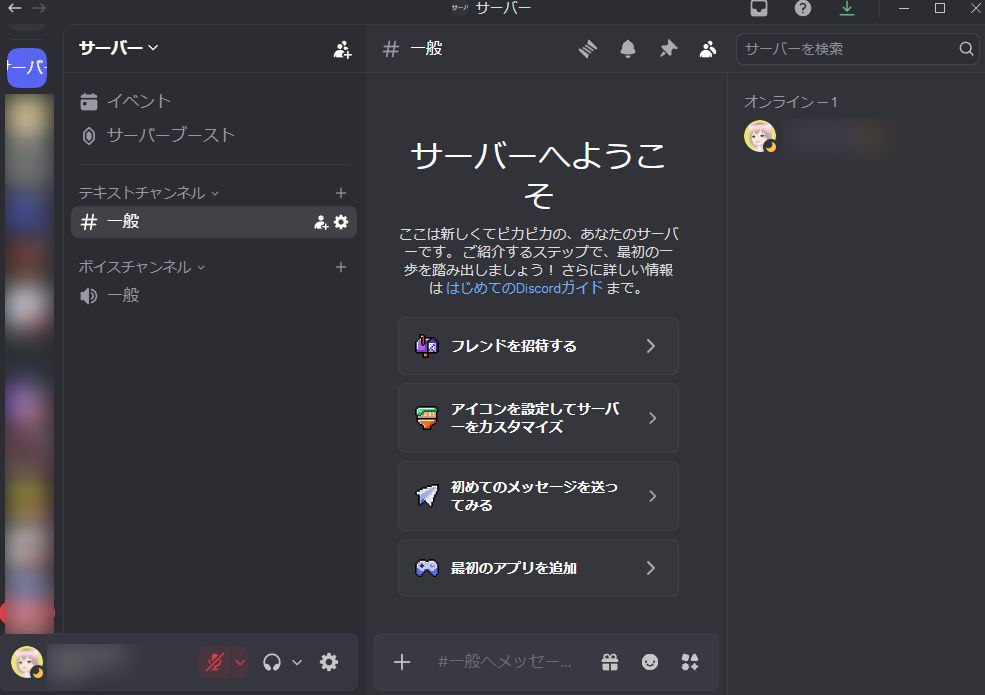
チャンネル構成を設計する
サーバーは「カテゴリ」→「チャンネル」で構成します。「カテゴリ」の中に「チャンネル」を入れることができます。
サーバー
 ├─ カテゴリ
 │    ├─ テキストチャンネル
 │    ├─ ボイスチャンネル
 │    └─ ステージチャンネル
 └─ (カテゴリに属さないチャンネルも可)
構成例
📢 お知らせ
   └ announcements

💬 雑談
   └ general

🧠 専門チャンネル
   └ ai-discussion
   └ coding-room

🔊 ボイス
   └ Meeting Room
ロール(役職)を作る
「サーバー設定」→「ロール」から作成できます。
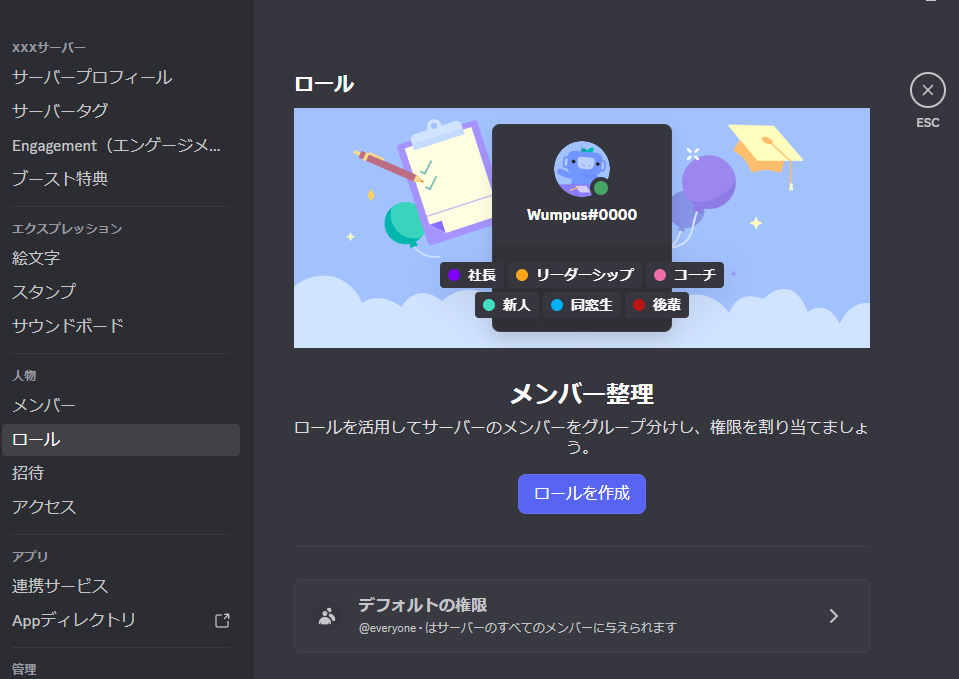
例:任意でロールを複数選択し、細かく権限を指定することができます。
| ロール名 | 権限 |
|---|---|
| 管理者 | すべて可 |
| モデレーター | 投稿管理 |
| メンバー | 通常利用 |
| BOT | 自動機能用 |
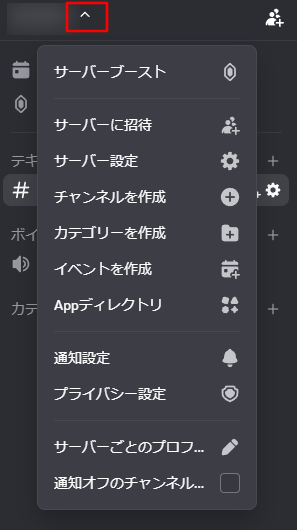
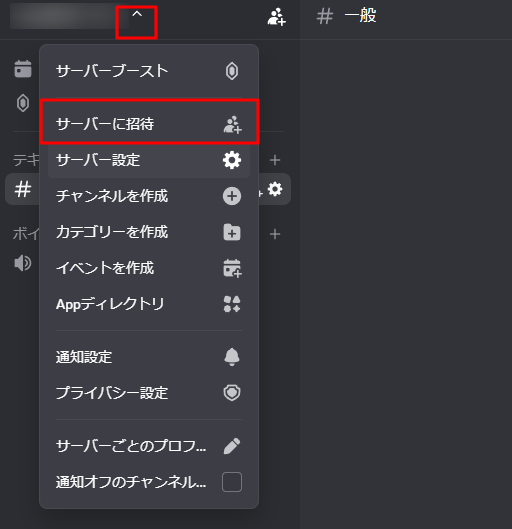
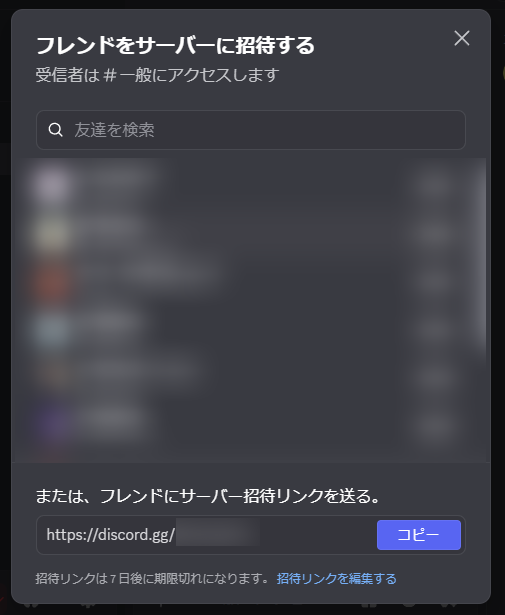
招待リンクを発行する
- サーバ名の横 ^ の「サーバーに招待」
- リンクを共有
BOTを導入する(応用)
今回は詳しく紹介していませんが、BOTを導入することもできます。
用途の例:
- スパム対策
- 自動ロール付与
- レベルシステム
- 音楽再生
- AI連携
例:
- MEE6
- Carl-bot


コメント