


Claude Code 概要 – ネイティブWindowsでClaude Codeを実行する方法:時計アプリを作ろう!
概要
Claude Code は、Anthropic 社が提供する AI ベースのコーディング支援ツールです。
CLI(コマンドラインインターフェース)からの利用に加え、主要な IDE(Visual Studio Code、JetBrains 製 IDE など)や Model Context Protocol (MCP) を介した外部ツール連携にも対応しています。
本ツールはコードベースの解析、生成、修正、テスト実行などを効率化し、開発者の生産性を向上させます。
Claude Code は Claude 3.7 Sonnet のリサーチプレビューとして登場し、現在は Claude Opus 4.1(2025年8月5日リリース)など最新モデルにも対応しています。
Claude Code は3つの方法で利用することができます。
- Terminal
- IDE
- Web and iOS「Claude Code on the web」*2025年10月20日新機能
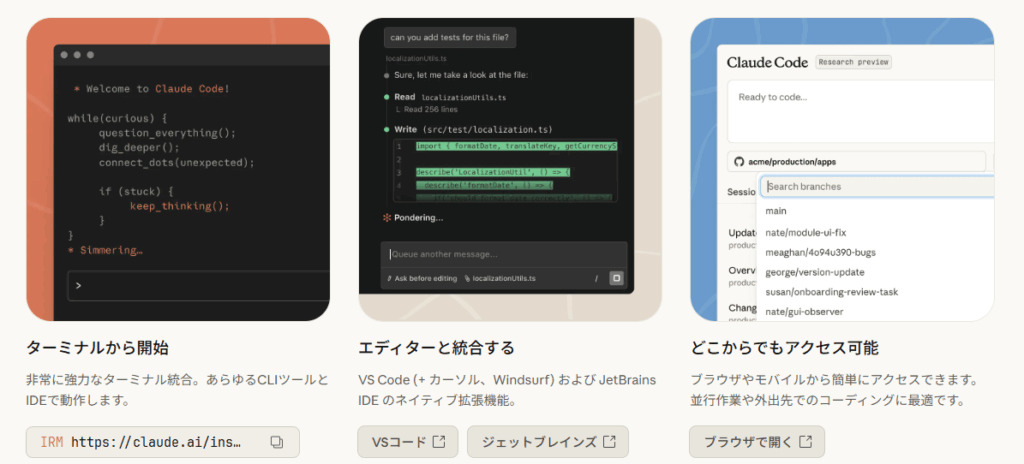
この記事では、Claude Code(Terminal)について使い方を解説します。
シンプルな時計アプリを作成しますので是非チャレンジしてみてください。
特長
- プロジェクト全体の解析
ファイルや依存関係を手動で指定する必要はありません。Claude Code はコードベース全体を自動的に解析し、作業対象を特定します。 - 自然言語による操作
高度な操作を自然言語で指定できます。例:- 「このコードベースの概要を説明してください」
- 「TypeScript でブロック崩しゲームを作成してください」
- セキュリティ設計
危険度の高い操作にはユーザー承認を必須とし、プロンプトインジェクションや不正コマンド実行を防止します。 - 記憶機能
CLAUDE.md、CLAUDE.local.md、~/.claude/CLAUDE.mdなどの設定ファイルを利用し、プロジェクト固有の情報やワークフローを保存できます。 - IDE との統合
Visual Studio Code や JetBrains 製 IDE と連携し、差分表示やターミナル操作を IDE 内で実行可能です。 - Model Context Protocol(MCP)連携
Chrome、Slack、Figma、Jira、 Asana、 PayPal、 stripe、 Cloudflare などの外部サービスと統合し、より広範な文脈情報をAIに提供可能です。
システム要件
オペレーティングシステム:
macOS 10.15 以降、Ubuntu 20.04 以降/Debian 10 以降、または Windows 10 以降(WSL 1、WSL 2、または Git for Windows の使用が必要)
ハードウェア:
4GB 以上の RAM
ソフトウェア:
Node.js バージョン 18 以上
ネットワーク:
認証および AI 処理のためにインターネット接続が必要
シェル:
Bash、Zsh、または Fish での使用が最適
公式:Set up Claude Code
https://docs.anthropic.com/en/docs/claude-code/setup
インストール
Node.jsのインストールについては、こちらで解説しています↓
Node.js のバージョン確認
以下のコマンドを実行してインストールします。
Node.js のバージョンを確認するには、以下のコマンドを実行します。
node -vまたは
node --version結果の例)Node.js 18 以降がインストールされていれば次に進みます。
v22.15.0Node.js 18 以降がインストールされている場合:
注意:2025年10月12日現在、「旧:@anthropic-ai/claude-code」は「新:@anthropic-ai/claude-agent-sdk」に移行となりました。
移行手順については、公式ドキュメントを参照してください。
https://docs.claude.com/en/docs/claude-code/sdk/migration-guide
以降は「旧:@anthropic-ai/claude-code」での手順となります。
npm install -g @anthropic-ai/claude-codenpm install <パッケージ>は Node.js のパッケージ(ライブラリやCLIツール)をインストールするコマンドです。-gオプションは グローバルインストールを意味します。
プロジェクト内ではなく、PC 全体(ユーザー環境 or システム環境)で利用可能になります。- @anthropic-ai/claude-code とは
Anthropic 社が公開している Claude Code CLI(コマンドラインツール)です。
これを入れることで、ターミナルからclaudeコマンドを実行できるようになります。
npm(Node.js のパッケージマネージャー)のアップデートの実施が表示された場合は、必要に応じてアップデートを行います。
added 2 packages in 17s

1 package is looking for funding
  run `npm fund` for details
npm notice
npm notice New major version of npm available! 10.9.2 -> 11.5.2
npm notice Changelog: https://github.com/npm/cli/releases/tag/v11.5.2
npm notice To update run: npm install -g npm@11.5.2
npm notice
npm(Node.js のパッケージマネージャー)のアップデートコマンド
npm install -g npm@xx.x.x例)
npm install -g npm@11.5.2グローバルの実行ファイル(bin)パスを調べる方法
方法 1: npm prefix -g
npm.cmd prefix -g例)C:\Users\<User>\AppData\Roaming\npm
このパスに 実行ファイル (claude.cmd, cowsay.cmd など) が置かれます。
方法 2: npm root -g
npm.cmd root -g例)C:\Users\<User>\AppData\Roaming\npm\node_modules
これは グローバルパッケージ本体が置かれる場所です。
(bin ではなくライブラリ置き場)
方法 3: 実際にどこにあるか確認する
where claudeC:\Users\<User>\AppData\Roaming\npm\claude.cmd等が出れば PATH が通っています。
表示されない場合は、ユーザー環境変数(または必要に応じてシステム環境変数)のPATH にそのフォルダを追加する必要があります。
PATHにC:\Users\<User>\AppData\Roaming\npmを設定します。PATHの詳細についてはこちらで解説しています。
PowerShell を再起動してから
claude --versionを実行してください。
claudeを最新バージョンにアップデート
claudeを最新バージョンにアップデートします。
claude update古いエイリアスやシンボリックリンクを必ず削除してください。
インストールが完了したら、claude doctor を実行してインストールを確認してください。
環境変数を設定
Git Bash の実行ファイルの場所を指定するための環境変数を一時的に設定します。
Git のインストールついては、こちらの記事で解説しています↓
Git Bashについては、こちらの記事で解説しています↓
$env:CLAUDE_CODE_GIT_BASH_PATH="C:\Program Files\Git\bin\bash.exe"永続的に利用するには、下記の記事を参考に、環境変数(ユーザー変数、またはシステム変数)の設定を行います。
変数名:
CLAUDE_CODE_GIT_BASH_PATH変数値:
C:\Program Files\Git\bin\bash.exe設定例:
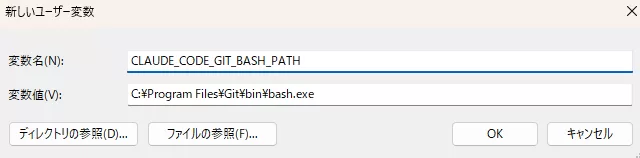
新しい設定を反映させるため、ターミナルを再起動(またはPCを再起動)します。
claude doctor を実施
claude doctor結果の例)
Diagnostics
 └ Currently running: npm-global (1.0.80)
 └ Path: C:\Program Files\nodejs\node.exe
 └ Invoked: C:\Users\xxx\AppData\Roaming\npm\node_modules\@anthropic-ai\claude-code\cli.js
 └ Config install method: native
 └ Auto-updates enabled: true
 └ Update permissions: Yes

 Agent Configurations
 └ Loaded custom agents: 0

 Press Enter to continue…
使用方法
対象プロジェクトのディレクトリに移動します。
例)任意のディレクトリに移動します。
cd C:\projects\claude-test以下のコマンドを実行します。
claude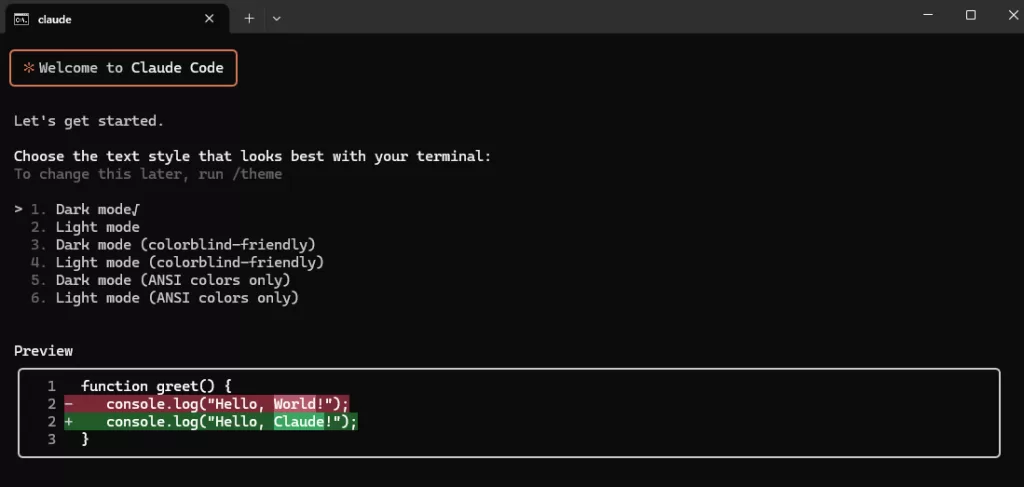
任意のモードを選択します。

日本語訳)
 ログイン方法を選択してください:

> 1. クラウドアカウント(サブスクリプション付き)
    プロプランは月額$20から、マックスプランは月額$100から - 最良のコストパフォーマンス、予測可能な料金体系

   2. アンソロピックコンソールアカウント
    API利用料金課金
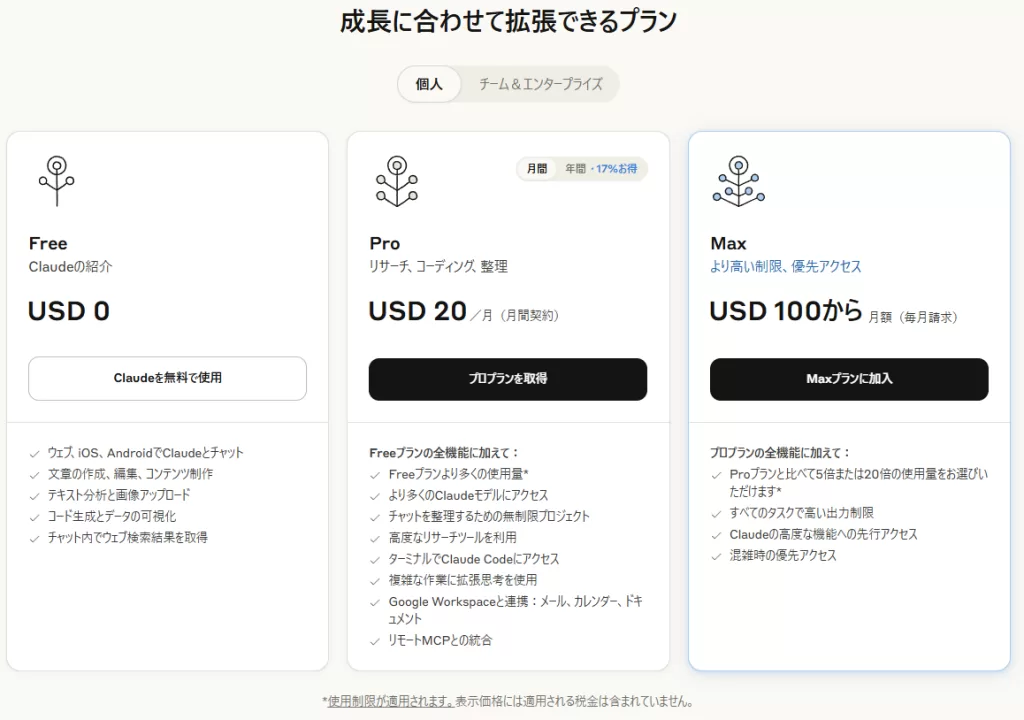
表示される案内に従い、OAuth 認証を完了します。
例)新規でクラウドアカウント(サブスクリプション付き)を選択する場合は、ProプランまたはMaxプランを選択して後続の手順に従ってください。
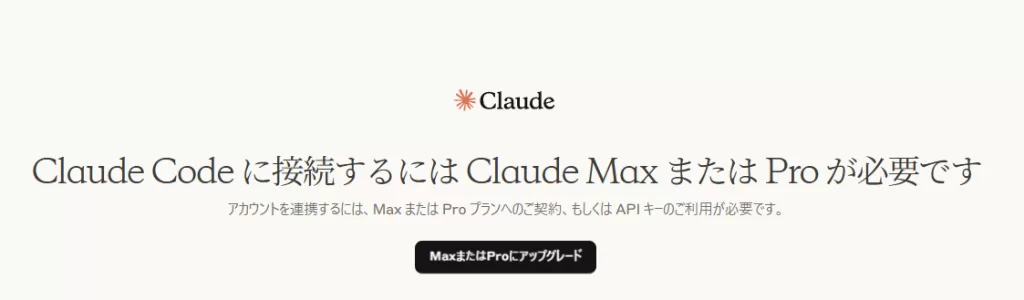
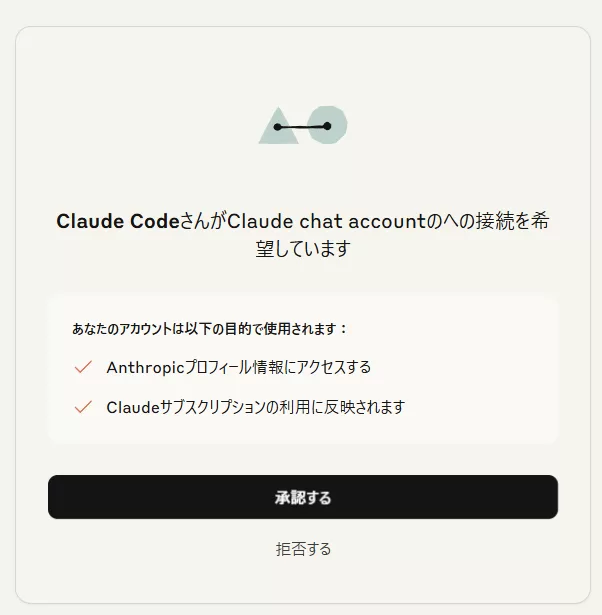
接続の承認を行います。
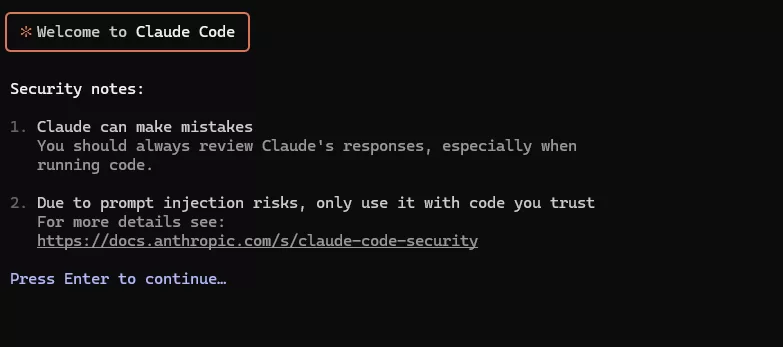
日本語訳)
╭──────────────────────────╮
│ ✻ Claude Code へようこそ │
╰──────────────────────────╯

セキュリティに関する注意

Claude は誤った回答をする場合があります。
特にコードを実行する前には、Claude の回答内容を必ず確認してください。

プロンプトインジェクションのリスクがあるため、信頼できるコードのみで使用してください。
詳細については以下をご覧ください:
Claude Code セキュリティ
https://docs.anthropic.com/s/claude-code-security

続行するには Enter キーを押してください…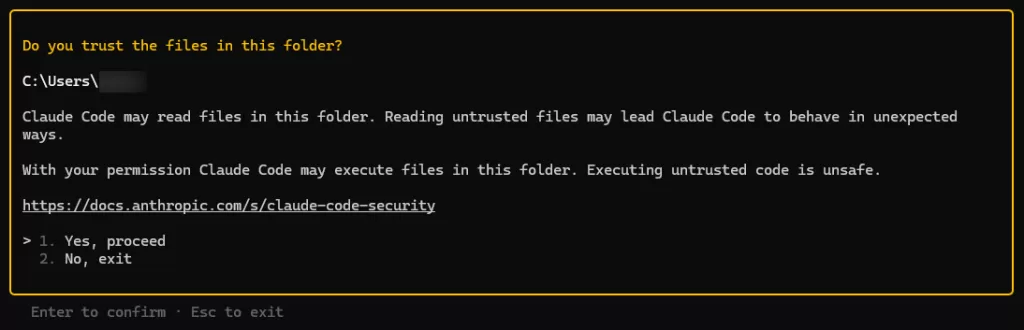
日本語訳)
╭──────────────────────────────────────────────────────────────────────────────────────────────────────────────────────╮
│ │
│ このフォルダー内のファイルを信頼しますか? │
│ │
│ C:\Users\xxx│
│ │
│ Claude Code はこのフォルダー内のファイルを読み取る場合があります。信頼できないファイルを読み取ると、Claude Code が予期せぬ動作をする可能性があります。 │
│ │
│ また、許可があれば Claude Code はこのフォルダー内のファイルを実行できます。信頼できないコードの実行は安全ではありません。 │
│ │
│ 詳細については以下をご覧ください: │
│ https://docs.anthropic.com/s/claude-code-security │
│ │
│ > 1. はい、続行します │
│ 2. いいえ、終了します │
│ │
╰──────────────────────────────────────────────────────────────────────────────────────────────────────────────────────╯
Enter を押して確認 · Esc を押して終了
1.Yes, proceedを選択します。
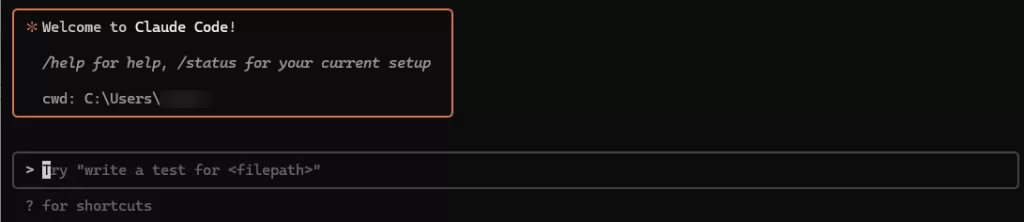
任意のプロジェクトフォルダのパスを入力します。
例)
C:\projects\claude-test
訳)本日はソフトウェアエンジニアリングの作業について、どのようにお手伝いできますか?
指示を入力します。
例)
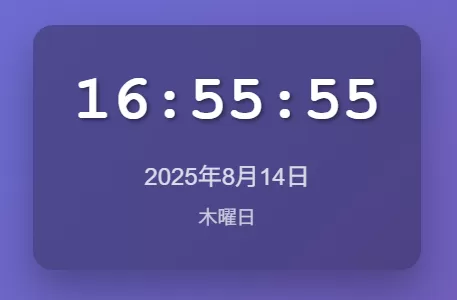
時計を作成してこれだけの指示で、ソースの作成を開始します。
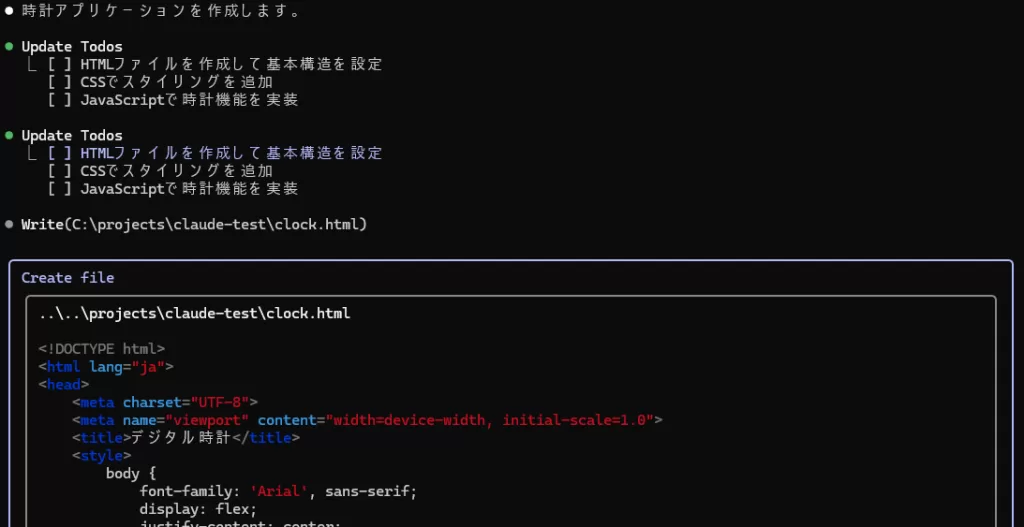
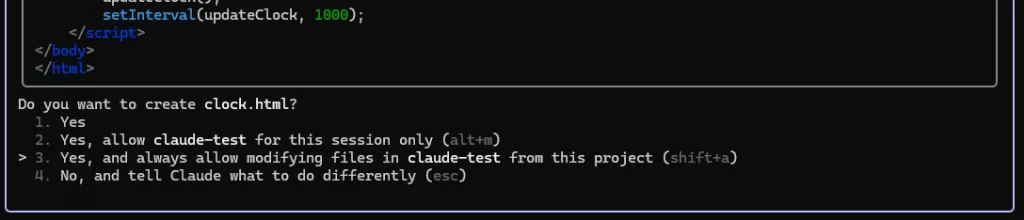
日本語訳)以下のいづれかを選択します。今回は3を指定します。
│ clock.html を作成しますか? │
│ 1. はい │
│ 2. はい(今回のセッション中のみ claude-test の変更を許可)(alt+m) │
│ > 3. はい(このプロジェクトでは常に claude-test 内のファイル変更を許可)(shift+a) │
│ 4. いいえ(Claude に別の対応を指示する)(esc)
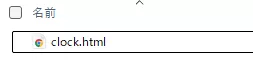
指定したプロジェクトフォルダにファイルが作成されました。
ブラウザを開くと時計が表示されました。
トラブルシューティング
Claude CodeがPowerShellで動かない?コマンドプロンプトでは使えるのにPowerShellで実行エラーになる時の解決方法【Windows版】についてはこちらで解説しています。
利用効果
- 大規模リファクタリングや複数ファイルへの変更を高精度かつ短時間で実行可能です。
- バグ修正や追加機能開発を内製化し、開発効率を向上させます。
公式ドキュメント
注意:2025年10月12日現在、「旧:@anthropic-ai/claude-code」は「新:@anthropic-ai/claude-agent-sdk」に移行となりました。
移行手順については、公式ドキュメントを参照してください。
https://docs.claude.com/en/docs/claude-code/sdk/migration-guide
- Claude Code 概要
Claude Code
https://www.claude.com/product/claude-code
Claude Code overview — Anthropic Docs
https://docs.anthropic.com/en/docs/claude-code/overview - クイックスタートガイド
Quickstart — Anthropic Docs
https://docs.anthropic.com/en/docs/claude-code/quickstart - セットアップガイド
Set up Claude Code — Anthropic Docs
https://docs.anthropic.com/en/docs/claude-code/setup - Claude Code コマンドリスト
https://docs.anthropic.com/en/docs/claude-code/cli-reference - Connect Claude Code to tools via MCP
https://docs.anthropic.com/en/docs/claude-code/mcp - Claude Code on the web *2025年10月20日新機能
https://www.claude.com/blog/claude-code-on-the-web


コメント