

概要
Google Antigravity(アンチグラビティ)は、Googleが 2025 年11 月18 日に発表した、開発者向けの AI 駆動統合開発環境(IDE)です。 Antigravity は、信頼、自律性、フィードバック、自己改善という共同開発の 4 つの主要原則を組み合わせたGoogle の最初の製品です。
主な特徴:
Trust(信頼)
- エージェントがどのように動いたかを「タスクレベル」の文脈で提示し、単なるコード変化ではなく、検証可能な成果物(Artifacts)を生成
- 成果物にはタスクリスト、実装プラン、ウォークスルー、スクリーンショット、ブラウザ録画などが含まれ、ユーザーがエージェントの動きを理解・検証しやすく設計
Autonomy(自律性)
- エージェントが単一の作業窓(エディタ)だけでなく、エディタ/ターミナル/ブラウザを横断的に操作して、計画から検証まで自律的に動けるよう設計
- 「Editor View(エディタ視点)」と「Manager View(マネージャ視点)」という2つのインターフェースを備え、複数エージェントや複数ワークスペースを並行管理
Feedback(フィードバック)
- ユーザーがエージェントの成果物(Artifacts)に対して直接コメントを付けられる仕組みがあり、エージェントが補正・改善が可能
Self-Improvement(自己改善)
- エージェントの過去の作業/フィードバックを知識ベースとして蓄積し、次回以降のタスクに応用可能な「学習可能な」構造
参考
- Introducing Google Antigravity, a New Era in AI-Assisted Software Development(Nov 19, 2025)
- https://antigravity.google/blog/introducing-google-antigravity
Google Antigravity 使い方・導入手順
1.ダウンロード・インストール
- 公式サイト:Antigravity、または Antigravity Download
- プレビュー版として、Windows/macOS/Linux 向けに無償公開されています。
- Gmail アカウントでサインインが必要な場合があります。
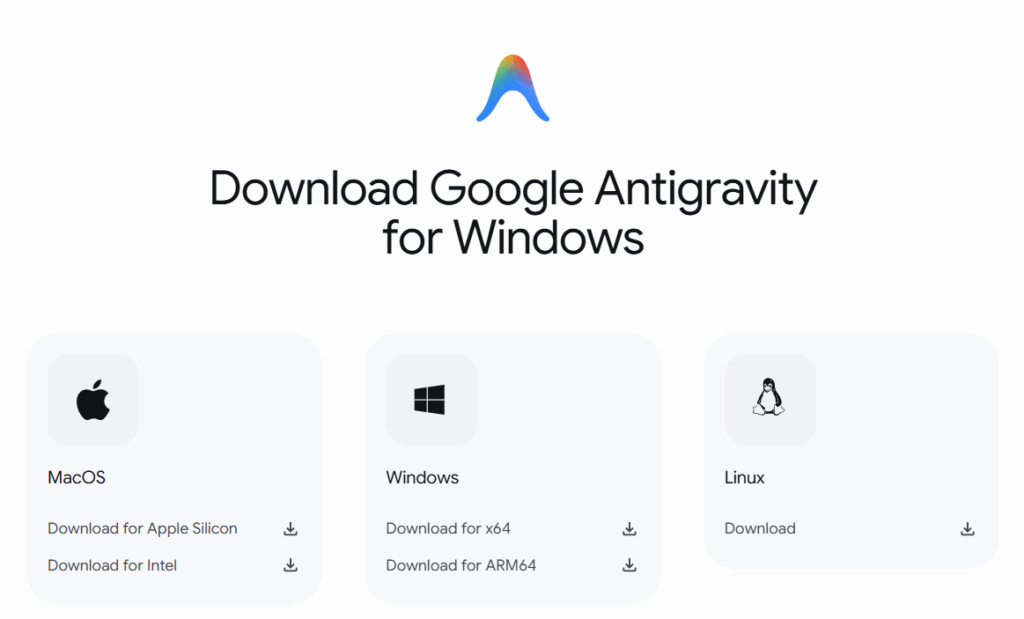
最小要件
- MacOS:
Appleのセキュリティアップデートに対応したmacOSバージョン。通常は最新バージョンとその2つ前のバージョンです。最小バージョンは12(Monterey)です。X86はサポートされていません。 - Windows:
Windows 10 (64ビット) - Linux:
glibc >= 2.28、glibcxx >= 3.4.25 (例: Ubuntu 20、Debian 10、Fedora 36、RHEL 8)
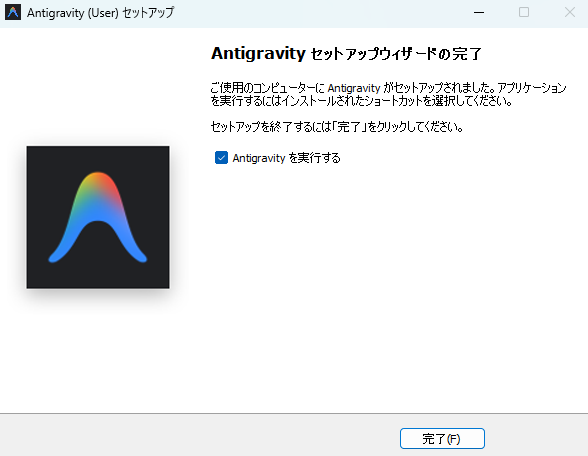
以下、Windowsの場合のセットアップ手順です。
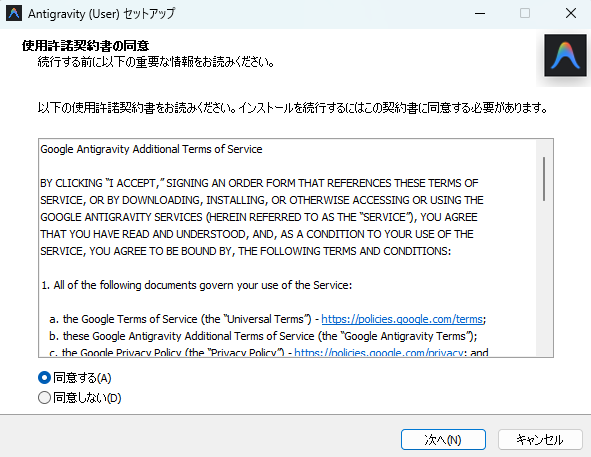
インストール先を指定して次へ

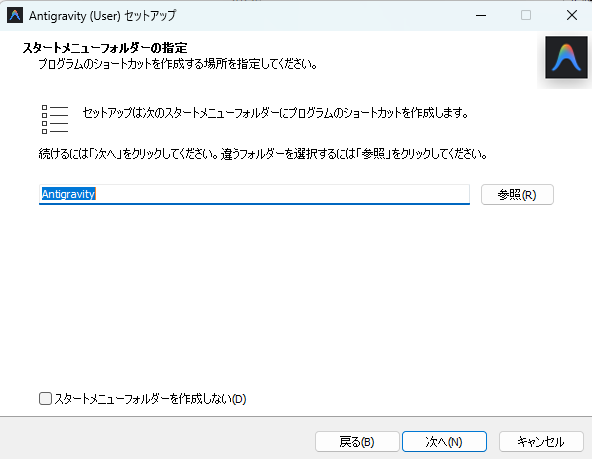

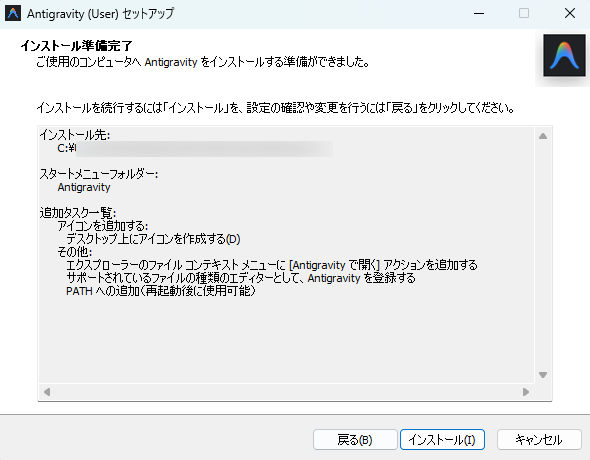
2.初期設定
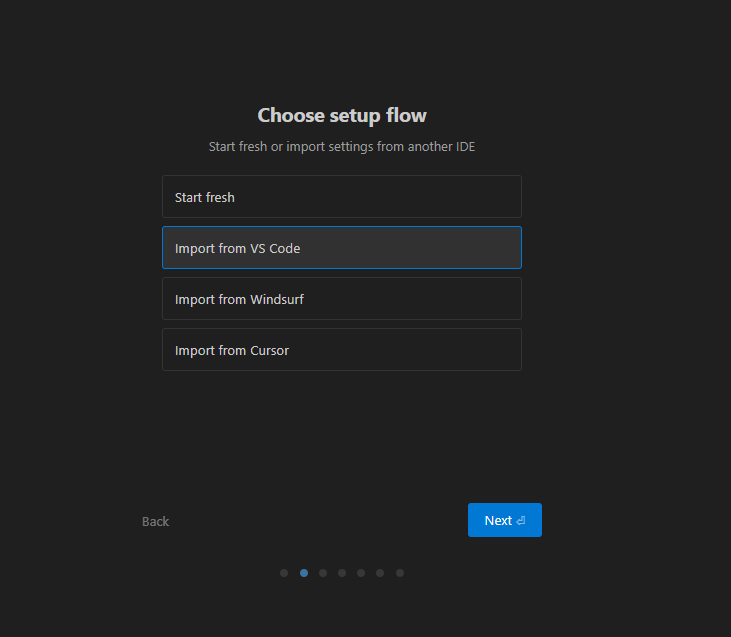
Google Antigravityを起動します。今回の例では、Import from VS Codeを選択しますが、お好みのものを選択してください。
エディタのデザインカラーを選択します。
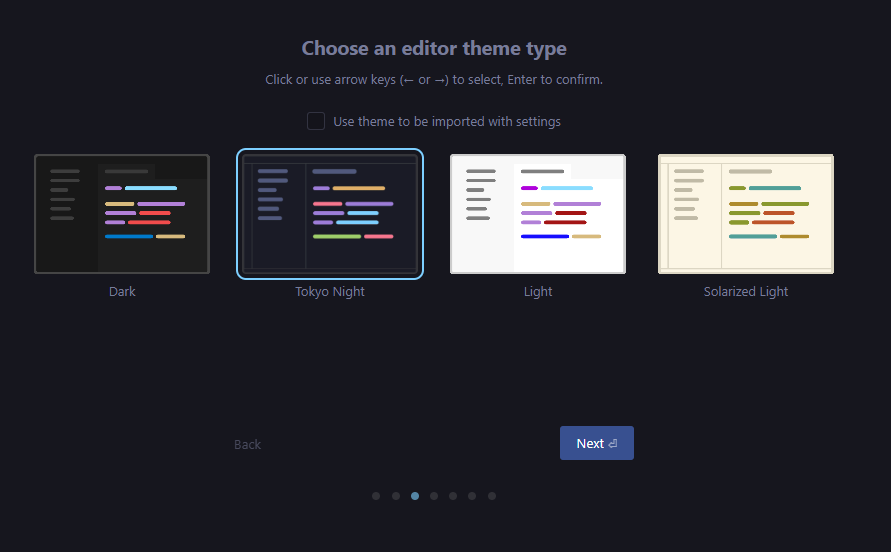
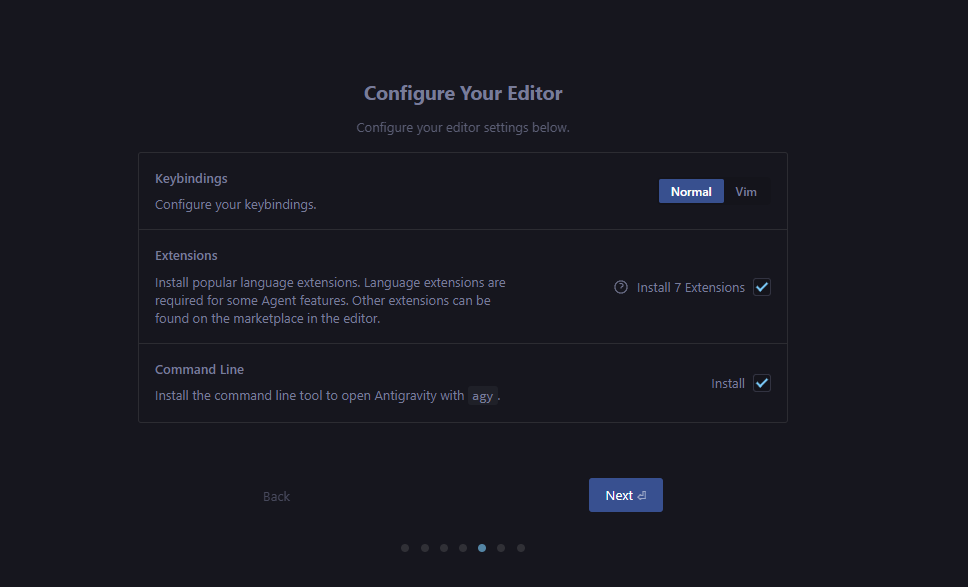
今回はデフォルトで進めますが、適宜変更してください。
「ターミナル実行ポリシー(Agent が端末コマンドを自動実行してよいか)」「レビュー・ポリシー(Agent の成果物を人が必ずチェックするか/Agent 自動判断するか)」などを選びます。

今回はデフォルトで進めますが、適宜変更してください。
Googleにサインインします。
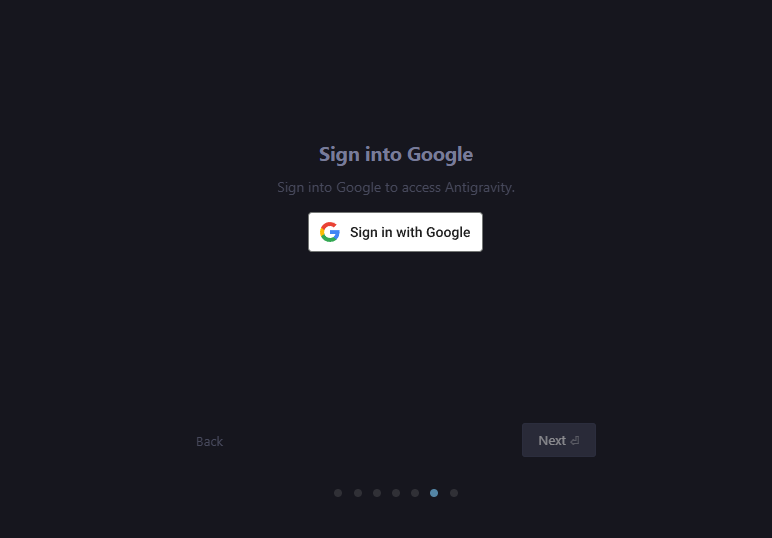
Google Antigravityの初期設定が完了しました。
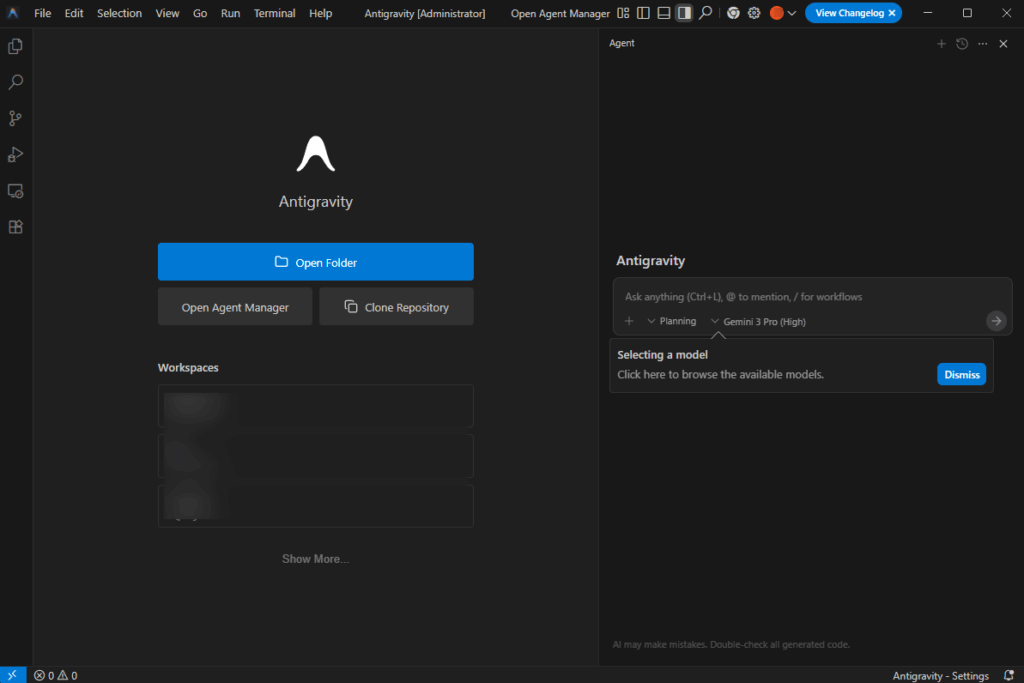
3.ビューの切り替えと基本操作
「Import from VS Code」を選択した場合は、このような画面になります。
今回は、左側の「Open Folder」ボタンで任意のプロジェクト開いて、右側のエリアで指示を入力します。

4.エージェントに指示を出す
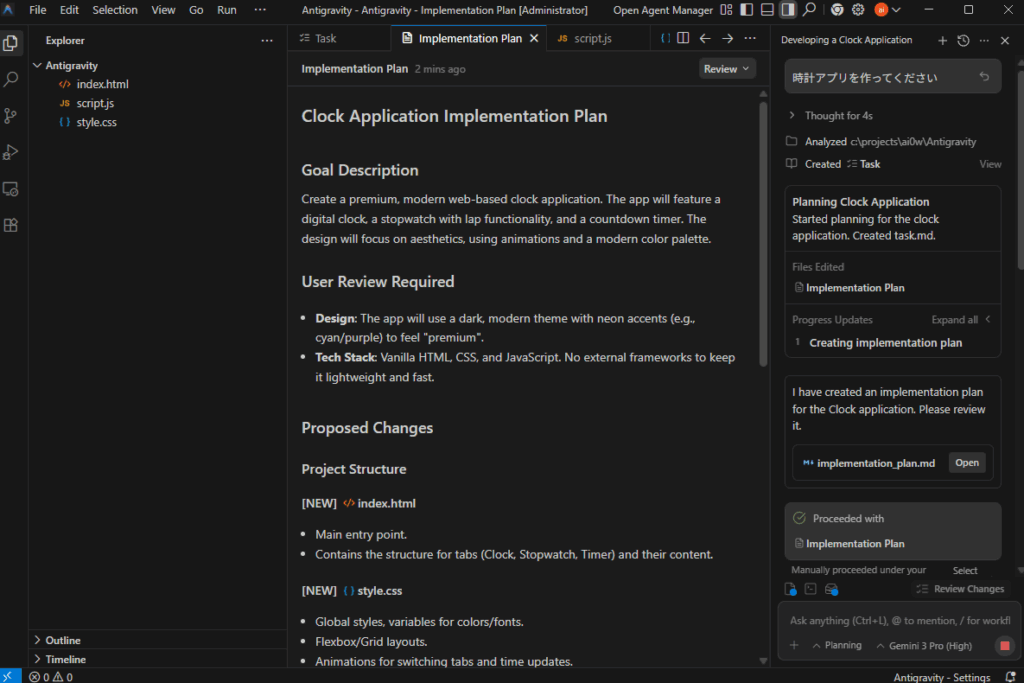
承認を求められたら、確認して許可します。
5.Browser 拡張&テスト・検証
Google Extensionのセットアップ画面が起動しました。
Antigravity では、エージェントにブラウザ操作をさせるため、専用の拡張機能(例:Chrome 拡張)をインストールすることが推奨されます。これにより「ブラウザでログインして、ボタンをクリックして、結果を確認する」といったフローを自動化できます。
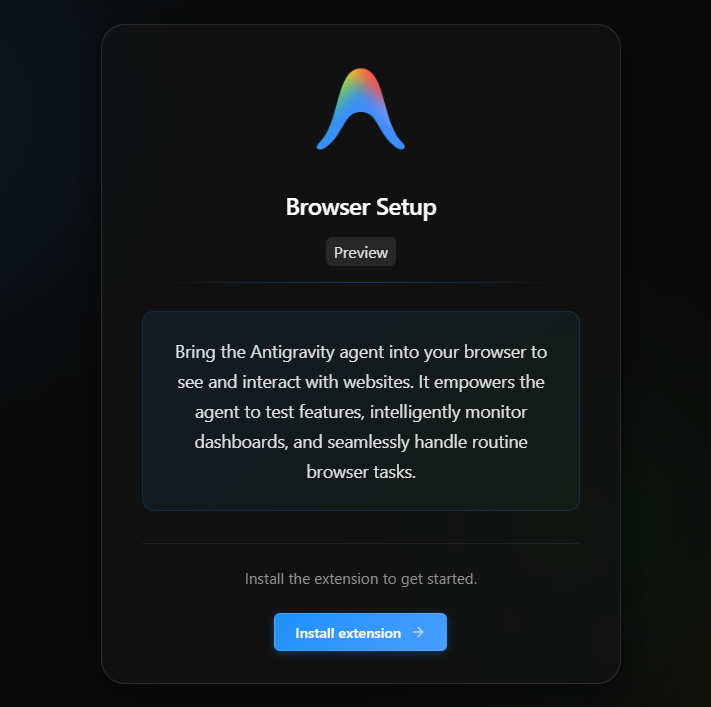
Chromeに追加します。
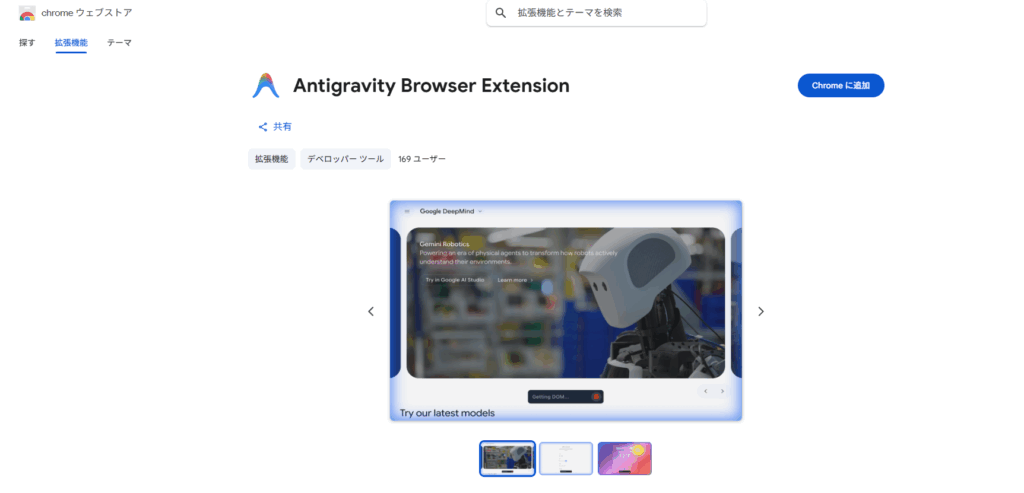
Google Chromeに「Antigravity Browser Extension」が追加されました。

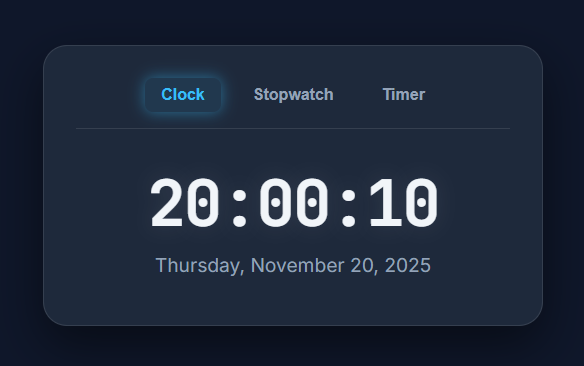
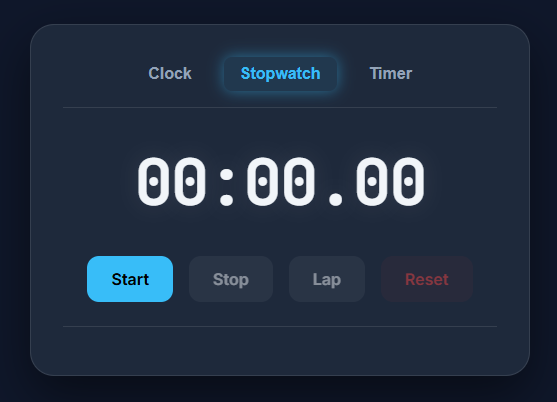
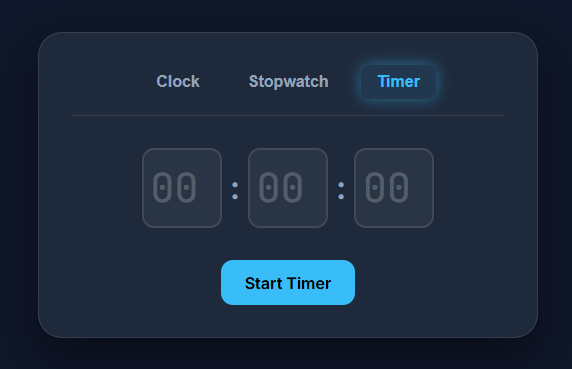
時計アプリが表示されました。時計、ストップウォッチ、タイマーが作成されました。
6.補足
- 変更が必要な場合は、コメントを入力すると、必要に応じて機能追加や修正を行うことができます。
- プロジェクトに応じて Agent の「モード」(Planning モード vs Fast モード)を切り替えられます。複雑なタスクでは Planning、単純な変更多めなら Fast を選択します。
公式ドキュメント・参考リンク
- 公式サイト: Google Antigravity
- A new era of intelligence with Gemini 3*2025年11月18日
https://blog.google/products/gemini/gemini-3/#plan-anything - Agents that help you achieve liftoff *Video
https://antigravity.google/product


コメント