

目次
WSLの概要
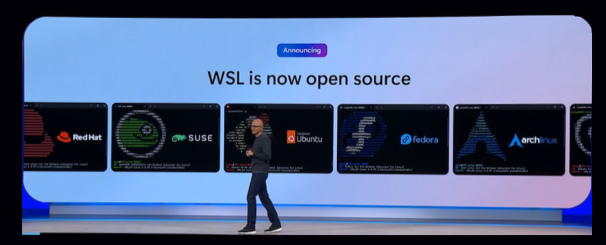
WSL(Windows Subsystem for Linux)とは、Windows上でLinux環境をネイティブに実行できるMicrosoftの機能です。開発者がLinuxのツールやアプリケーションをWindows上で利用できるようにするためのもので、特に開発用途に便利です。
| 項目 | 説明 |
|---|---|
| 正式名称 | Windows Subsystem for Linux |
| 提供元 | Microsoft |
| 主な目的 | WindowsでLinux環境を動作させる |
| 主な対象ユーザー | 開発者(Web開発、AI開発、クラウド開発など) |
| 対応OS | Windows 10、Windows 11 ※Windows 10 バージョン 2004 以降 (ビルド 19041 以降) または Windows 11 |
- Microsoft公式 WSLドキュメント (英語)
https://learn.microsoft.com/en-us/windows/wsl/ - WSL を使用して Windows に Linux をインストールする方法
https://learn.microsoft.com/ja-jp/windows/wsl/install#system-requirements
WSLのバージョン
| 特徴 | WSL 1 | WSL 2 |
|---|---|---|
| Windows と Linux の統合 | ✅ | ✅ |
| 高速ブート時間 | ✅ | ✅ |
| 従来の仮想マシンと比較して小さなリソースフットプリント | ✅ | ✅ |
| VMware と VirtualBox の現在のバージョンで実行する | ✅ | ❌ |
| マネージド VM | ❌ | ✅ |
| 完全な Linux カーネル | ❌ | ✅ |
| システム呼び出しの完全な互換性 | ❌ | ✅ |
| OS ファイル システム全体のパフォーマンス | ✅ | ❌ |
| systemd のサポート | ❌ | ✅ |
| IPv6 のサポート | ✅ | ✅ |
出典:WSL 1 と WSL 2 の比較(公式)
https://learn.microsoft.com/ja-jp/windows/wsl/compare-versions
WSLでできること
| 用途 | 内容 | 公式根拠URL(抜粋) |
|---|---|---|
| ターミナル操作 | Ubuntu、Debian、Kali などなどのLinuxディストリビューションが使える | Microsoft公式 WSL https://learn.microsoft.com/ja-jp/windows/wsl/about |
| 開発 | ツール: vim、emacs、tmux 言語: Node.js、JavaScript、Python、Ruby、C/C++、C# & F#、Rust、Go など。 サービス: SSHD、MySQL、Apache、lighttpd、MongoDB、PostgreSQL | Microsoft公式 WSL https://learn.microsoft.com/ja-jp/windows/wsl/about 開発環境構築 https://learn.microsoft.com/ja-jp/windows/wsl/setup/environment |
| AI/機械学習 | PyTorch, TensorFlowなどのLinux用ライブラリも対応可(GPUも一部対応) | GPU対応 WSL公式 https://learn.microsoft.com/ja-jp/windows/wsl/tutorials/gpu-compute |
| Docker実行 | WSL 2ではDocker Desktopと連携してLinuxコンテナが使える | Docker公式 https://docs.docker.com/desktop/wsl/ |
| Git操作 | Linux版のgitでUNIXスタイルの開発ができる | Git利用公式 https://learn.microsoft.com/ja-jp/windows/wsl/tutorials/wsl-git |
対応ディストリビューション(一部)
- Ubuntu
- OpenSUSE
- Kali
- Debian
- Arch Linux など
参考:
- WSL を使用して Windows に Linux をインストールする方法
https://learn.microsoft.com/ja-jp/windows/wsl/install#available-linux-distributions
WSLのインストールコマンド
# WSLの有効化(管理者PowerShell)
wsl --install

# WSLのバージョン確認
wsl --version

# Microsoftが提供するインストール可能なディストリ一覧を表示(wsl --install -d NAME で導入)
wsl --list --online

# Ubuntuのインストール(例)
wsl --install -d Ubuntu

# インストール済みのWSLディストリビューションの一覧
wsl --list --verbose

# WSL環境を起動
wsl

# WSL環境を起動(ディストリビューション指定)
wsl -d <ディストリビューション名>

# WSL環境を起動(Ubuntu)(例)
wsl -d Ubuntu・WSL本体は1つ
・Linuxディストリビューションは複数同時にインストール可能
WSLの構造を正しく理解する
WSL(Windows Subsystem for Linux) は土台(ランタイム)です。
その上に複数の Linux を載せられます。
WSL
 ├─ Ubuntu
 ├─ Debian
 ├─ Kali
 ├─ Alpine
WSL上のLinuxフォルダをWindowsのエクスプローラーで見る
\\wsl$\
現在インストールされている一覧確認
PowerShellで:
wsl -l -v例:
NAME            STATE           VERSION
Ubuntu          Running         2
Debian Stopped 2| VERSION | 意味 |
|---|---|
| 1 | WSL1 |
| 2 | WSL2 |
新しいLinuxを追加する方法
① 公式一覧を見る
wsl --list --online例:
Ubuntu
Debian
kali-linux
openSUSE
② 追加インストール
例:
wsl --install -d Debianまたは:
wsl --install -d Ubuntu-24.04同じUbuntuを複数作ることも可能
例:
- Ubuntu(通常開発用)
- Ubuntu-AI
- Ubuntu-OpenClaw専用
方法:(保存先の C:\WSL の部分などは任意で変更してください)
wsl --export Ubuntu base.tar
wsl --import Ubuntu-OpenClaw C:\WSL\OpenClaw base.tar
これで完全に独立したLinuxが作れます。
デフォルト切り替え
例)Ubuntuをデフォルトにする場合
wsl --set-default Ubuntuディストリビューション起動
例)Ubuntuを起動する場合
# インストール済みのWSLディストリビューションの一覧
wsl --list --verbose

# WSL環境を起動(Ubuntu)(例)
wsl -d Ubuntu
WSL の ディストリビューション起動後(Linux側)で、今どのディストリビューションか確認する方法
echo $WSL_DISTRO_NAME && cat /etc/os-release | grep VERSION結果の例)
Ubuntu
VERSION_ID="24.04"
VERSION="24.04.3 LTS (Noble Numbat)"
VERSION_CODENAME=noble
削除方法
例)Ubuntu-OpenClawを削除する場合( 完全削除されます)
wsl --unregister Ubuntu-OpenClawまとめ
WSLは、Windows環境でLinux開発をしたい人にとって非常に便利な機能です。特に、DockerやAI開発、サーバーサイドの開発において、Windowsで作業しつつLinuxの環境を再現したい場合に大いに役立ちます。
公式関連リンク一覧
Microsoft 公式ドキュメント
- Windows Subsystem for Linux ドキュメント(日本語)
https://learn.microsoft.com/ja-jp/windows/wsl/ - WSL インストールガイド(Windows 10/11)
https://learn.microsoft.com/ja-jp/windows/wsl/install - WSL コマンドリファレンス
https://learn.microsoft.com/ja-jp/windows/wsl/reference - WSL のアーキテクチャと違い(WSL1 vs WSL2)
https://learn.microsoft.com/ja-jp/windows/wsl/compare-versions - WSLg(GUIアプリ対応)について
https://learn.microsoft.com/ja-jp/windows/wsl/tutorials/gui-apps
GitHub
- WSL GitHub リポジトリ(Microsoft公式)
ライセンス:MIT
https://github.com/microsoft/WSL
Windows Terminal
- Windows Terminal の公式ドキュメント
https://learn.microsoft.com/ja-jp/windows/terminal/ - Microsoft Store の Windows Terminal ページ
https://apps.microsoft.com/store/detail/windows-terminal/9N0DX20HK701
Docker との連携(WSL2 + Docker Desktop)
- Docker Desktop for Windows(WSL2対応)
https://www.docker.com/products/docker-desktop/ - WSL 2 と Docker の統合について(Docker公式)
https://docs.docker.com/desktop/wsl/

コメント