

Visual Studio Code(VSCode)とは、Microsoftが提供する無料のオープンソースのコードエディタであり、以下のような特徴を持つ開発ツールです。
目次
基本情報
- 名称: Visual Studio Code(略称: VSCode)
- 公式サイト:
Visual Studio Code – Code Editing. Redefined
https://code.visualstudio.com - ライセンス: MIT License(一部バイナリは独自ライセンス)
https://github.com/microsoft/vscode - 開発元: Microsoft
主な機能
| 機能 | 内容 |
|---|---|
| 軽量かつ高速 | IDE(統合開発環境)よりも軽く起動が速い |
| 多言語対応 | Python, JavaScript, TypeScript, Java, C++, Goなど多数の言語に対応 |
| 拡張機能が豊富 | MarketplaceからLinter、デバッガー、AI補完(例: Copilot)などを簡単に追加可能 |
| Git統合 | GUIでGit管理・コミット・ブランチ切り替えが可能 |
| デバッガー | ブレークポイント・ステップ実行・変数ウォッチなど |
| リモート開発 | WSL、SSH、Dockerなどを用いた開発が可能 |
| Live Share | 他人とリアルタイムでコード共有・共同編集できる |
| ターミナル統合 | エディタ内でコマンドラインを実行できる |
クロスプラットフォーム対応
- Windows / macOS / Linux で動作
- ポータブル版もあり、インストール不要でUSBなどでも利用可能
開発に使われる主な用途
- Web開発(HTML/CSS/JS/React など)
- Pythonなどのスクリプト開発
- C/C++やRustなどのシステムプログラミング
- データサイエンス(Jupyter連携など)
- マークダウンやLaTeX文書の編集
VSCode拡張プラグイン AI人気ランキング(インストールランキング)
2025年9月10日時点のインストールランキングです。

備考
- Visual Studioとは別物
Visual Studio(IDE)とVSCode(エディタ)は異なる製品です。VSCodeはより軽量で拡張性重視です。JavaScript および Web 開発者向けの製品で、あらゆるプログラミング言語をサポートする拡張機能が用意されています。

VSCodeのインストール方法
Visual Studio Code(VSCode)のインストール方法は、使用しているOS(Windows / macOS / Linux)によって少し異なります。以下にWindows の場合の手順を説明します。
公式サイト
- Visual Studio Code 公式サイト
Visual Studio Code – Code Editing. Redefined
https://code.visualstudio.com/

Windows の場合
ダウンロード
- 上記の公式サイトへアクセスし、「Download for Windows」をクリック。
インストーラの実行
- ダウンロードした
.exeファイルをダブルクリック。 - セットアップウィザードに従って「次へ」をクリック。


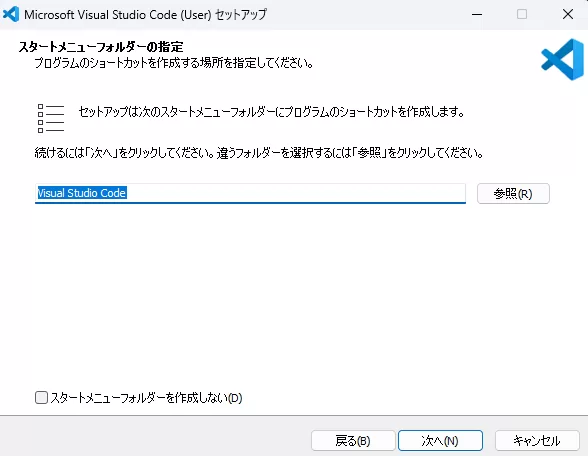
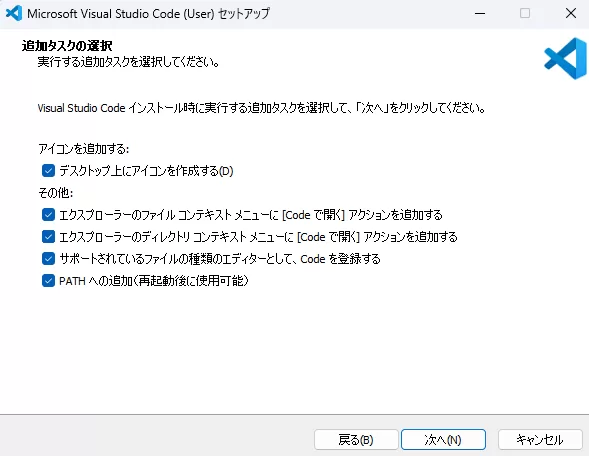
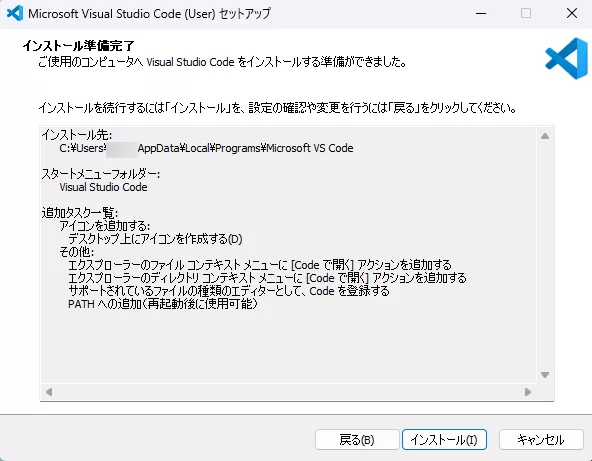
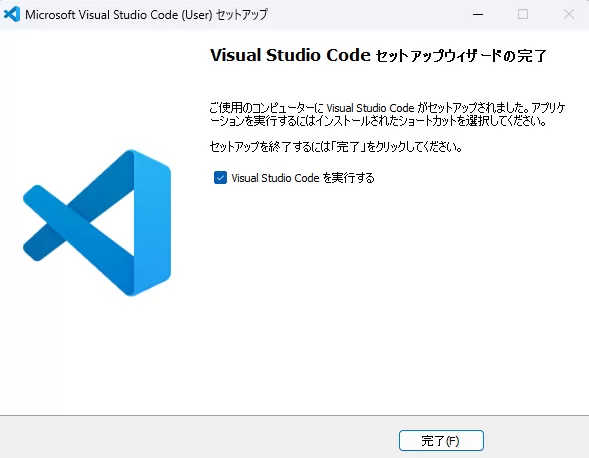
インストール完了
- 「完了」を押すと VSCode が起動します。

インストール後におすすめの設定(共通)
| 項目 | 内容 |
|---|---|
| 言語パック | 日本語UIが欲しい場合は「Japanese Language Pack」をインストール |
| 拡張機能 | Python, Prettier, GitLens などを必要に応じて追加 |
| テーマ変更 | 「Dark+」「One Dark Pro」など好みのテーマに変更可能 |
| 設定同期 | Microsoft アカウントで設定をクラウドに保存・同期できる |
プラグインの追加方法の例)Japanese Language Pack

1. インストール後にCtrl + Shift + P を押す(または F1 キー)
上部に「コマンドパレット」が表示されます
(例:「> Configure Display Language」などが表示可能)
2. display と入力する
「Configure Display Language」という候補が出てきます
3. Enter を押して言語の切り替えを選択
公式サイト
- Visual Studio Code Documentation (公式)
https://code.visualstudio.com/docs - GitHubリポジトリ (OSS)
https://github.com/microsoft/vscode - Visual Studio Code Display Language
https://code.visualstudio.com/docs/configure/locales


コメント